
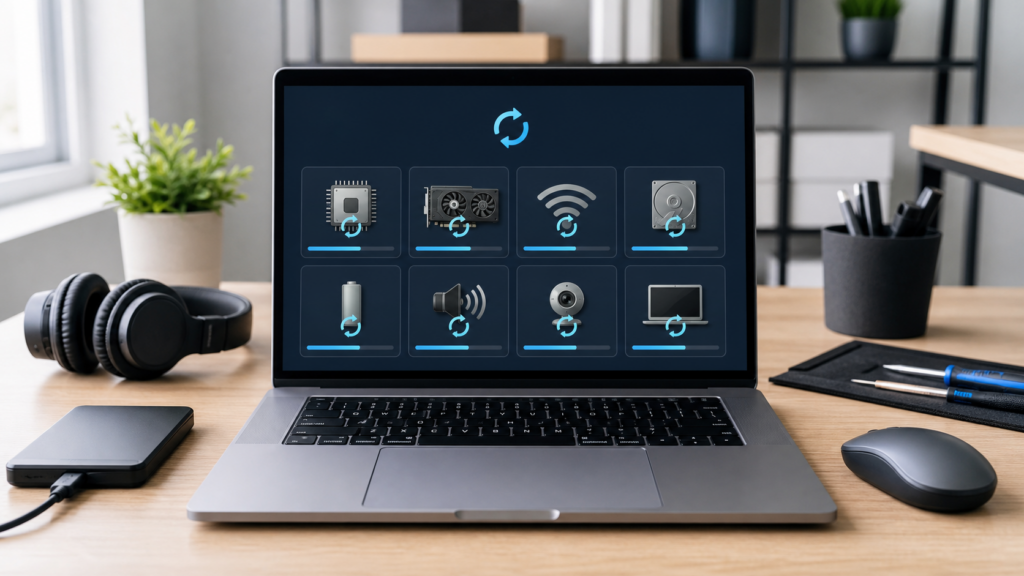
Зачем обновлять драйверы на новом ноутбуке?
Даже совершенно новый ноутбук может содержать не самую свежую версию драйверов на момент выпуска с завода — производитель мог выпустить обновления уже после того, как конкретная партия устройств была собрана и упакована. Актуальные драйверы улучшают стабильность работы, энергоэффективность и иногда добавляют дополнительную функциональность устройств.
Самый надёжный способ — сайт производителя
Найдите официальную страницу поддержки производителя вашего ноутбука, введите точную модель устройства (обычно указана на наклейке снизу корпуса или в системной информации) и скачайте полный пакет драйверов именно для этой модели — это надёжнее автоматических инструментов, поскольку производитель тестирует драйверы конкретно под сочетание компонентов вашей модели.
| Способ обновления | Надёжность | Полнота обновления |
|---|---|---|
| Сайт производителя ноутбука | Высокая | Полная — все специфичные драйверы |
| Центр обновления Windows | Высокая | Частичная — только основные компоненты |
| Фирменная утилита производителя | Высокая | Полная, часто с автоматическими проверками |
| Сторонние программы для поиска драйверов | Средняя, есть риск нежелательного ПО | Различная |
Обновление через Центр обновления Windows
Windows автоматически предлагает часть обновлений драйверов через Параметры → Центр обновления Windows → «Дополнительные параметры» → «Необязательные обновления», где иногда можно найти отдельные драйверы, не установленные автоматически при первой настройке.
Фирменные утилиты производителей
У большинства крупных производителей ноутбуков есть собственные утилиты (Dell Update, Lenovo Vantage, HP Support Assistant, ASUS MyASUS и аналогичные), которые автоматически проверяют наличие обновлений драйверов и системного ПО специально для вашей модели, упрощая процесс по сравнению с ручным поиском на сайте.
Установка такой утилиты сразу после первой настройки ноутбука — удобный способ поддерживать актуальность драйверов без необходимости регулярно вручную проверять сайт производителя.
- В первую очередь скачайте полный пакет драйверов с официального сайта под вашу модель
- Установите фирменную утилиту производителя для автоматических проверок в будущем
- Проверьте необязательные обновления в Центре обновления Windows
- Избегайте сторонних неофициальных программ поиска драйверов — риск нежелательного ПО

Что обновлять в первую очередь
Приоритетные драйверы для обновления сразу после покупки — видеокарта (влияет на производительность и стабильность), чипсет (общая стабильность системы), сетевые адаптеры Wi-Fi и Bluetooth, а также драйверы сенсорной панели и клавиатуры для полной функциональности специфичных клавиш.
FAQ
Может ли обновление драйверов ухудшить работу ноутбука? В редких случаях новая версия драйвера содержит собственные ошибки — если после обновления конкретного драйвера появились новые проблемы, можно откатить его через диспетчер устройств до предыдущей версии.
Нужно ли обновлять драйверы регулярно после первоначальной настройки? Периодическая проверка (раз в несколько месяцев) разумна, но не критична — большинство фирменных утилит делают это автоматически в фоне без необходимости ручного контроля.
Драйверы для специфичных функций клавиатуры и кнопок
У части ноутбуков (особенно игровых и бизнес-линеек) есть специфичные функциональные клавиши — быстрый вызов настроек, программируемые кнопки, регулировка подсветки — которые полноценно работают только после установки фирменного программного обеспечения производителя, отдельного от обычных драйверов устройств.
Автоматизация процесса обновления драйверов
Помимо ручной проверки и фирменных утилит производителя, некоторые пользователи предпочитают настроить регулярное автоматическое напоминание о проверке обновлений — например, раз в квартал — чтобы не забывать об этой рутинной, но важной задаче обслуживания системы. Это особенно полезно для тех, кто не пользуется фирменными утилитами производителя из соображений минимизации предустановленного ПО.

Проверка совместимости драйверов перед установкой
Перед установкой драйвера, скачанного не с официального сайта производителя ноутбука, а с сайта производителя конкретного компонента (например, отдельно видеокарты), убедитесь в совместимости — универсальные драйверы от производителей чипов иногда конфликтуют с фирменными энергосберегающими профилями конкретной модели ноутбука, что может привести к проблемам с автономностью или перегревом.
Резервное сохранение текущих драйверов перед обновлением
Перед масштабным обновлением всех драйверов полезно создать точку восстановления системы — если после обновления что-то перестанет работать корректно, это позволит быстро откатиться к рабочему состоянию, не разбираясь, какой именно из нескольких одновременно обновлённых драйверов вызвал проблему.
Автоматизация процесса через фирменные приложения
После первоначальной полной проверки и установки актуальных драйверов имеет смысл оставить включённым фоновый мониторинг обновлений через фирменное приложение производителя — это избавляет от необходимости регулярно вручную проверять сайт производителя вручную, при этом сохраняя контроль над тем, устанавливать ли конкретное предложенное обновление сразу или отложить его до более удобного момента.
Что делать, если производитель прекратил поддержку модели
Для достаточно старых моделей ноутбуков производитель может прекратить выпуск новых версий драйверов — в этом случае стоит использовать последнюю доступную версию с официального сайта, а для отдельных компонентов (например, чипсета или сетевого адаптера) можно попробовать более универсальные драйверы от производителя самого чипа, если они существуют и совместимы.

Значение стабильности версии драйвера для критичных задач
Для рабочих ноутбуков, используемых в критически важных задачах, не всегда стоит устанавливать самую свежую версию драйвера сразу после выхода — иногда разумнее подождать несколько недель, пока сообщество пользователей не подтвердит стабильность обновления, особенно если текущая версия драйвера работает без нареканий и веских причин для немедленного обновления нет.
Проверка версии BIOS наряду с обычными драйверами
Помимо драйверов устройств, стоит проверить актуальность версии BIOS или UEFI материнской платы ноутбука — обновления BIOS иногда исправляют проблемы совместимости с новыми комплектующими или устраняют уязвимости безопасности, though обновлять BIOS стоит осторожно и строго по инструкции производителя, поскольку ошибка в этом процессе может привести к более серьёзным последствиям, чем при обновлении обычного драйвера.
Своевременное обновление драйверов на новом устройстве — недорогой по времени, но ощутимый по результату шаг к стабильной и полностью функциональной работе всех компонентов ноутбука.
Автоматизация проверки обновлений драйверов
Фирменные утилиты производителей позволяют настроить регулярную автоматическую проверку обновлений в фоне без необходимости вручную заходить на сайт — это удобно для тех, кто хочет поддерживать актуальность системы, не тратя время на периодические ручные проверки каждого отдельного компонента.
Если после обновления драйверов появились проблемы
Если обновление драйверов вызвало нестабильную работу устройства, наш мастер проводит диагностику и настройку нового ноутбука и точно определяет, какой драйвер стал причиной проблемы.



