

Wi-Fi на ноутбуке может пропасть внезапно: после обновления Windows, смены роутера или без видимой причины. Прежде чем нести ноутбук в сервис, стоит последовательно пройти несколько шагов диагностики — большинство случаев решается самостоятельно за 10-15 минут.

Почему не работает Wi-Fi: основные причины
Неисправности Wi-Fi делятся на три уровня: аппаратный переключатель, программные настройки и физическое повреждение адаптера.
Программные причины:
- Wi-Fi отключён аппаратной кнопкой или сочетанием клавиш — Fn + F2 или аналог в зависимости от модели.
- Режим «В самолёте» включён в системных настройках.
- Устаревший, повреждённый или несовместимый драйвер Wi-Fi-адаптера.
- Ноутбук подключён к сети, но без доступа в интернет — проблема на стороне роутера или провайдера.
- Повреждены сетевые настройки или стек TCP/IP в результате обновления или вирусной активности.
- Служба WLAN AutoConfig остановлена или работает некорректно.
Аппаратные причины:
- Физически неисправен Wi-Fi-адаптер — модуль на плате или карта Mini PCI-E.
- Оторвана или повреждена антенна Wi-Fi, проходящая вдоль крышки ноутбука.
- Последствия залития: окисление контактов адаптера.
- Ноутбук падал — механическое повреждение платы или разъёма адаптера.
Что проверить самостоятельно
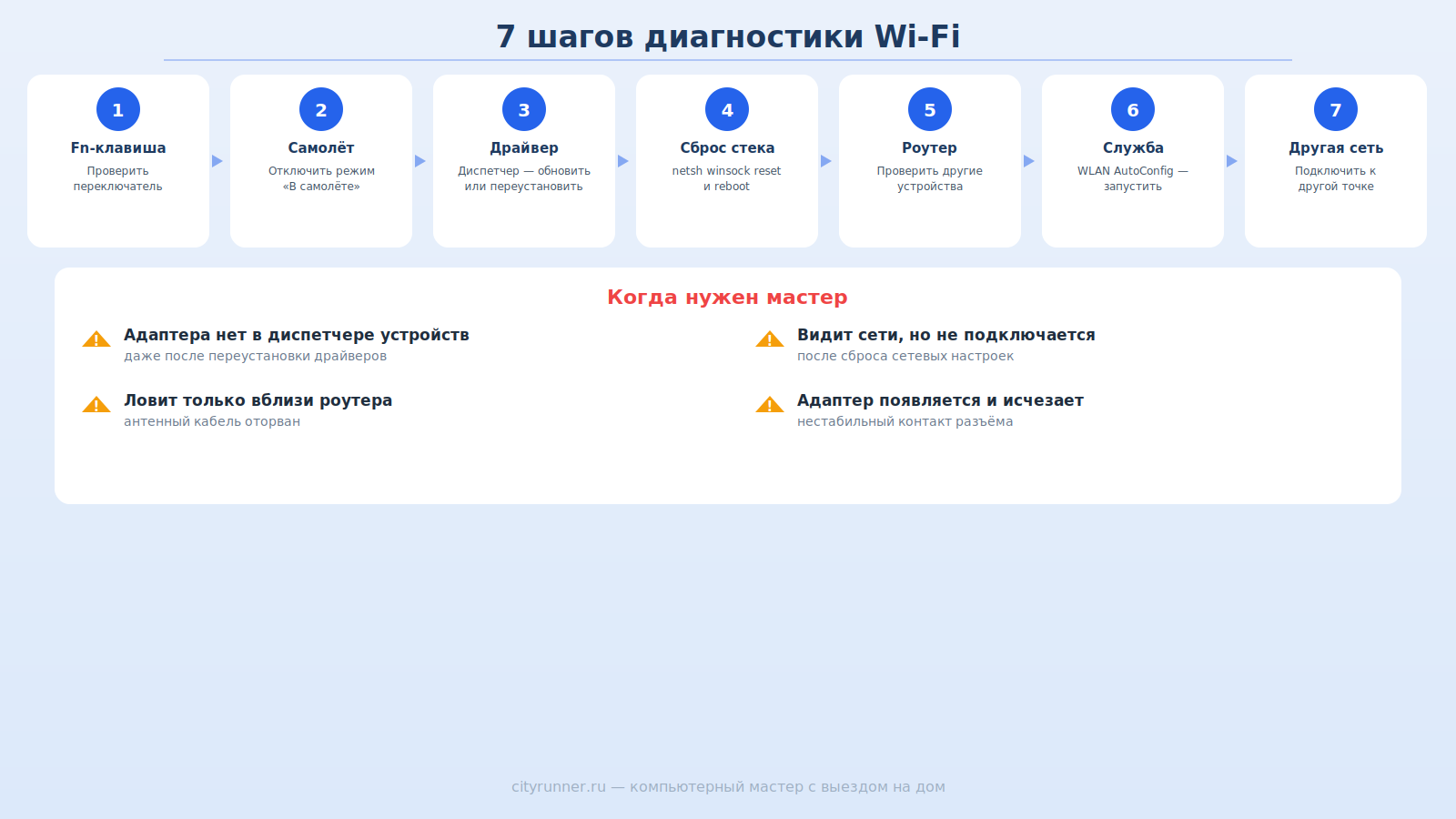
Шаг 1. Аппаратный переключатель и Fn-клавиша
На большинстве ноутбуков Wi-Fi включается и выключается сочетанием Fn + F2 (F5, F8, F12 — зависит от модели). Некоторые ноутбуки оснащены физическим ползунком на боковой панели. Убедиться, что переключатель в положении «вкл» и на клавише нет активного запрета.
Шаг 2. Режим «В самолёте»
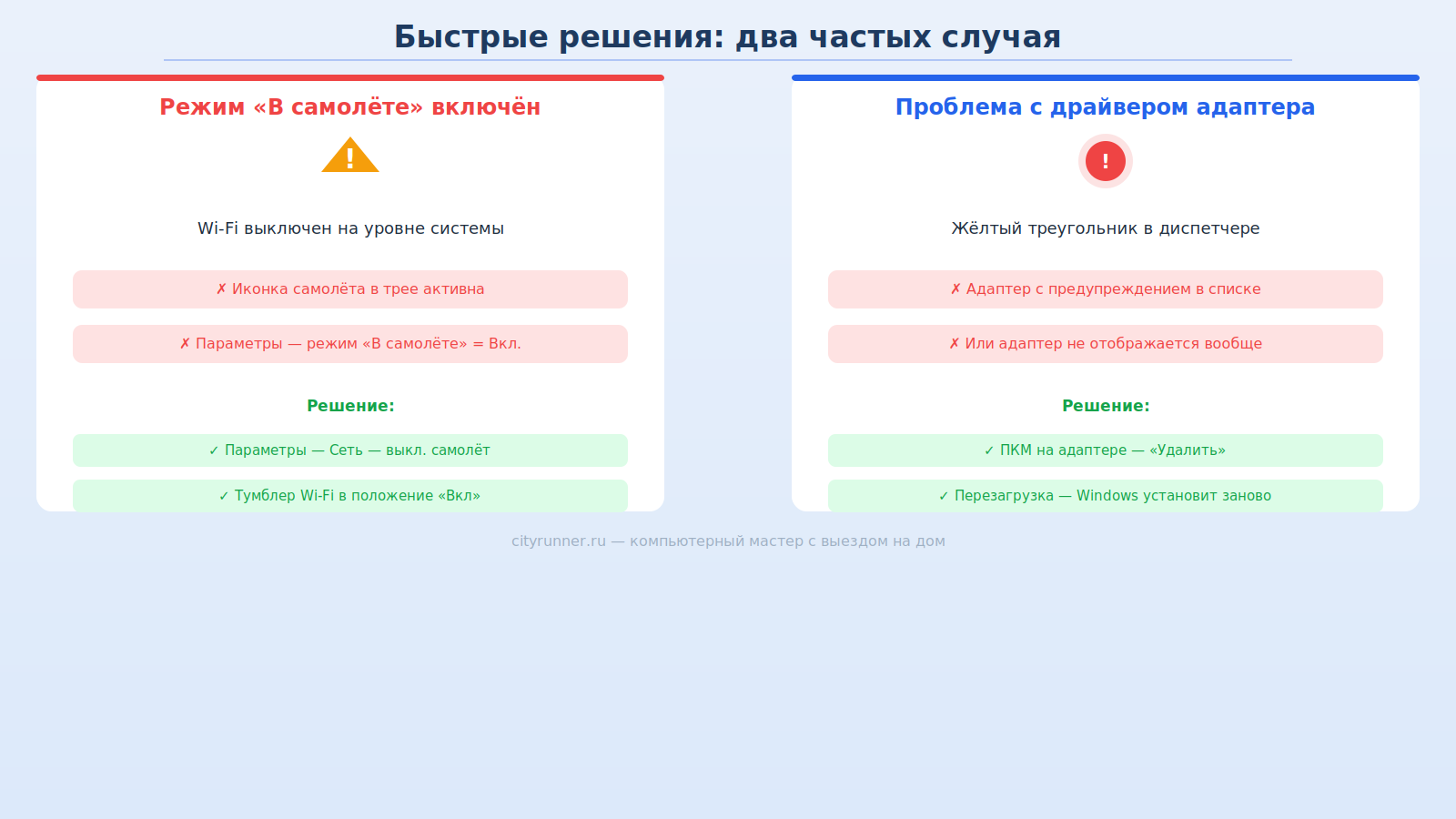
«Параметры» — «Сеть и интернет» — «Режим В самолёте» или иконка самолёта в трее. Если режим включён — выключить его. Одновременно убедиться, что тумблер Wi-Fi в том же меню находится в положении «Вкл».
Шаг 3. Диспетчер устройств
Win + X — «Диспетчер устройств» — «Сетевые адаптеры». Найти адаптер с именем, содержащим «Wireless» или «Wi-Fi». Если рядом жёлтый треугольник — проблема с драйвером. Правая кнопка — «Обновить» или «Удалить», затем перезагрузка.
Шаг 4. Сброс сетевых настроек
Командная строка от имени администратора: ввести по очереди «netsh winsock reset», «netsh int ip reset», «ipconfig /release», «ipconfig /flushdns», «ipconfig /renew». Перезагрузить ноутбук. Это устраняет повреждения сетевого стека Windows.
Шаг 5. Проверка роутера
Проверить, работает ли Wi-Fi другого устройства через тот же роутер. Если другие устройства тоже не подключаются — проблема в роутере или у провайдера. Перезагрузить роутер: выключить на 30 секунд, включить снова.
Шаг 6. Служба WLAN AutoConfig
Win + R — services.msc — найти «WLAN AutoConfig». Статус должен быть «Выполняется», тип запуска — «Автоматически». Если служба остановлена — запустить вручную.
Шаг 7. Другая сеть
Подключиться к другой Wi-Fi-сети: точке доступа смартфона или другой сети. Если ноутбук подключается — проблема в настройках конкретной сети или роутера. Попробовать удалить сохранённую сеть («Забыть») и подключиться заново.
Когда стоит обратиться к мастеру
- Wi-Fi-адаптер не отображается в диспетчере устройств даже после переустановки драйверов.
- Ноутбук видит сети, но не может подключиться ни к одной из них после сброса сетевых настроек.
- Ноутбук подключается к Wi-Fi только на минимальном расстоянии от роутера — оторвана антенна.
- После залития или падения Wi-Fi перестал работать полностью.
- Адаптер в диспетчере устройств появляется и исчезает после перезагрузки.
Мастер диагностирует адаптер, проверит состояние антенных кабелей внутри корпуса и при необходимости заменит модуль Wi-Fi. Всё это выполняется с выездом на дом, без необходимости отдавать ноутбук в сервис на несколько дней.
Подробнее об услуге: диагностики ноутбука с выездом на дом.
Итог
Большинство проблем с Wi-Fi на ноутбуке имеет программную природу и устраняется за несколько шагов: проверка аппаратного переключателя, режима «В самолёте», драйвера и сброс сетевого стека. Если все шаги пройдены, а Wi-Fi по-прежнему не работает или ноутбук не видит ни одной сети — нужна аппаратная диагностика адаптера и антенны. Это типичная задача для мастера с выездом на дом, решаемая за один визит.



