
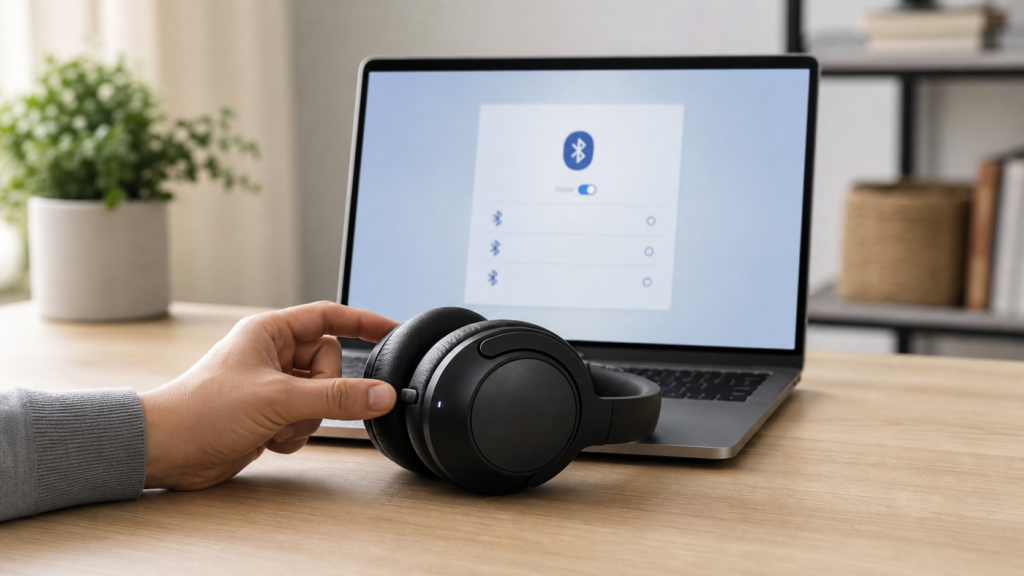
Сначала — базовая проверка
Прежде чем разбираться в сложных причинах, проверьте очевидное: наушники заряжены и включены, Bluetooth на компьютере активен, а расстояние между устройствами не превышает нескольких метров без препятствий.
Если наушники раньше нормально работали, а сейчас отказываются подключаться — почти всегда дело в одной из типичных причин ниже, а не в поломке.
Наушники не видны в списке устройств
Часто причина в том, что наушники уже «привязаны» к другому устройству и не переходят в режим сопряжения. У большинства моделей для этого нужно зажать кнопку включения на 5–7 секунд до определённого сигнала или мигания индикатора — обычно двойного или синего мигания вместо одиночного.
Если наушники ранее подключались к телефону или другому ноутбуку, они могут автоматически переподключаться к последнему устройству в радиусе действия, из-за чего на текущем компьютере просто не появляются в списке доступных.
- Переведите наушники в режим сопряжения (обычно долгое нажатие кнопки питания)
- Отключите Bluetooth на других устройствах, к которым наушники подключались раньше
- Проверьте, не находятся ли наушники ещё в чехле для зарядки — некоторые модели не видны в этом состоянии
Устройство сопряжено, но звука нет
Такая ситуация обычно связана с настройками звукового устройства по умолчанию в Windows или macOS. Наушники подключаются на уровне Bluetooth, но система продолжает выводить звук через встроенные динамики.
В Windows это проверяется через Параметры → Система → Звук — там нужно выбрать наушники в качестве устройства вывода по умолчанию. В macOS — через Системные настройки → Звук → Выход.
Частые обрывы связи
Если наушники подключаются, но звук периодически прерывается или связь обрывается каждые несколько минут, причины обычно такие:
| Причина | Признак | Решение |
|---|---|---|
| Помехи Wi-Fi | Обрывы усиливаются рядом с роутером | Отодвинуть роутер или наушники подальше друг от друга |
| Устаревшие драйверы Bluetooth | Проблема появилась после обновления Windows | Обновить драйвер Bluetooth-адаптера |
| Разряженный аккумулятор наушников | Обрывы чаще к вечеру или после долгой работы | Полностью зарядить наушники |
| Много активных Bluetooth-устройств рядом | Проблема пропадает при отключении других гаджетов | Отключить лишние Bluetooth-устройства |
| Металлические преграды | Обрывы при повороте головы или движении | Убрать препятствия между устройствами |
Проблема именно в компьютере
Если ни одни Bluetooth-наушники не подключаются к конкретному ноутбуку, а на других устройствах те же наушники работают нормально — вероятно, дело в самом Bluetooth-модуле или его драйвере.
Откройте диспетчер устройств, найдите раздел «Bluetooth», удалите оттуда адаптер и перезагрузите компьютер — Windows переустановит драйвер автоматически. Если раздела «Bluetooth» в диспетчере устройств вообще нет, модуль может быть отключён в BIOS или физически неисправен.
- Удалите Bluetooth-адаптер в диспетчере устройств и перезагрузите компьютер
- Проверьте, включён ли Bluetooth в настройках самолётного режима
- Обновите драйвер адаптера с сайта производителя ноутбука
- Проверьте, не выключен ли модуль физическим переключателем на корпусе (у части ноутбуков он есть)
Профилактика повторных проблем
Чтобы наушники стабильно подключались в будущем, стоит придерживаться нескольких простых правил. Не подключайте одни и те же наушники одновременно к слишком большому числу устройств — у многих моделей есть ограничение на количество сохранённых устройств в памяти, и при превышении лимита старые сопряжения начинают конфликтовать с новыми.
Держите наушники заряженными хотя бы на 20–30%, не дожидаясь полной разрядки — при низком заряде многие модели работают нестабильно ещё до того, как индикатор предупредит о разрядке.
Периодически обновляйте драйверы Bluetooth-адаптера на компьютере через сайт производителя ноутбука, а не только через автоматическое обновление Windows — иногда производитель выпускает более свежую и стабильную версию драйвера, чем та, что предлагает система по умолчанию.

FAQ
Почему наушники подключаются к телефону без проблем, а к ноутбуку — нет? Это почти всегда означает, что проблема именно в Bluetooth-модуле или его драйвере на ноутбуке, а не в самих наушниках — стоит проверить диспетчер устройств и обновить драйвер.
Можно ли одновременно подключить одни наушники к двум устройствам? У части современных моделей есть функция multipoint — одновременное подключение к двум устройствам с переключением звука между ними, но это не универсальная функция, и её наличие нужно уточнять в характеристиках конкретной модели.
Отдельные модели с известными особенностями подключения
У части беспроводных наушников с шумоподавлением есть особенность: активное шумоподавление и одновременное подключение по Bluetooth создают повышенную нагрузку на аккумулятор, из-за чего при низком заряде в первую очередь начинает страдать именно стабильность связи, а не качество шумоподавления. Если наушники с шумоподавлением стали чаще отваливаться по Bluetooth, для начала проверьте заряд, а не сразу переходите к сложной диагностике.
Также стоит учитывать, что некоторые дешёвые Bluetooth-адаптеры, встроенные в настольные компьютеры или подключаемые отдельным USB-модулем, поддерживают устаревшую версию протокола Bluetooth (4.0 и ниже), которая хуже справляется с одновременной передачей звука высокого качества и стабильным соединением по сравнению с более новыми версиями 5.0 и выше.

Проверка на других устройствах для точной локализации проблемы
Если под рукой есть смартфон или другой ноутбук, самый быстрый способ понять, где именно проблема — попробовать подключить те же наушники к другому устройству. Если наушники нормально подключаются к телефону, но не подключаются к конкретному ноутбуку — проблема почти наверняка в Bluetooth-модуле или его драйвере на ноутбуке, а не в наушниках.
Обратная ситуация — когда ноутбук нормально видит другие Bluetooth-устройства (например, беспроводную мышь), но конкретно эти наушники не подключаются ни к одному устройству — указывает на неисправность именно наушников, а не компьютера.
Если проблема осталась
Если наушники не подключаются ни к одному устройству — вероятно, неисправность в них самих, и стоит проверить их с другим телефоном или ноутбуком. Если же не подключается конкретно ваш компьютер к разным Bluetooth-устройствам — проблема в самом ноутбуке, и здесь может понадобиться диагностику ноутбука, чтобы понять, программная это неисправность или физическая поломка модуля.



