

Щелчки, скрежет или непривычный гул из жёсткого диска — это тревожные сигналы, которые нельзя игнорировать. В отличие от большинства компьютерных проблем, шум диска требует немедленных действий: каждый час работы повреждённого HDD сокращает шансы на сохранение данных.
Какие звуки нормальны, а какие — нет
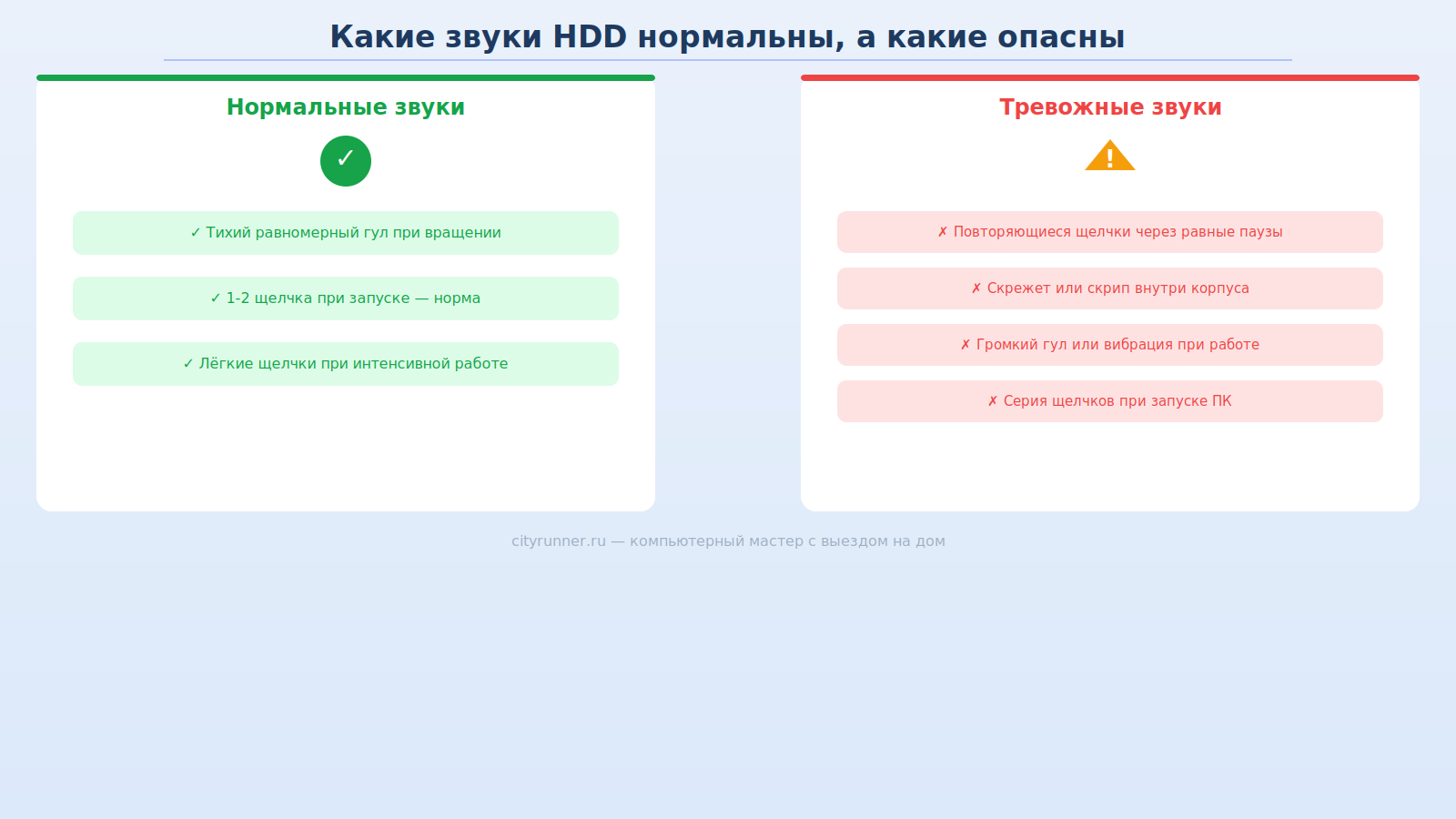
Нормальные звуки жёсткого диска: тихий равномерный гул при вращении, лёгкое щёлканье при запуске (1-2 раза), периодические тихие щелчки при интенсивной работе.
Тревожные звуки:
- Повторяющиеся щелчки через равные промежутки времени — признак неисправности головок чтения/записи.
- Скрежет или скрип — механические повреждения внутренних компонентов, часто блинов или головок.
- Непривычный громкий гул или вибрация — повреждены подшипники двигателя.
- Серия щелчков при запуске — диск не может раскрутиться до рабочей скорости.
- Периодические щелчки с зависанием системы — диск пытается перечитать повреждённые секторы.
Почему диск начинает шуметь
Жёсткий диск — механическое устройство с движущимися частями. Причины шума:
- Естественный износ: ресурс HDD обычно составляет 3-5 лет интенсивной работы.
- Перегрев: высокая температура ускоряет деградацию подшипников и пластин.
- Удар или вибрация: падение ноутбука во время работы — частая причина повреждения головок.
- Внезапное отключение питания: резкое обесточивание может привести к парковке головок в неправильное положение.
- Заводской дефект: иногда диски начинают шуметь уже через несколько месяцев после покупки.
Что делать немедленно
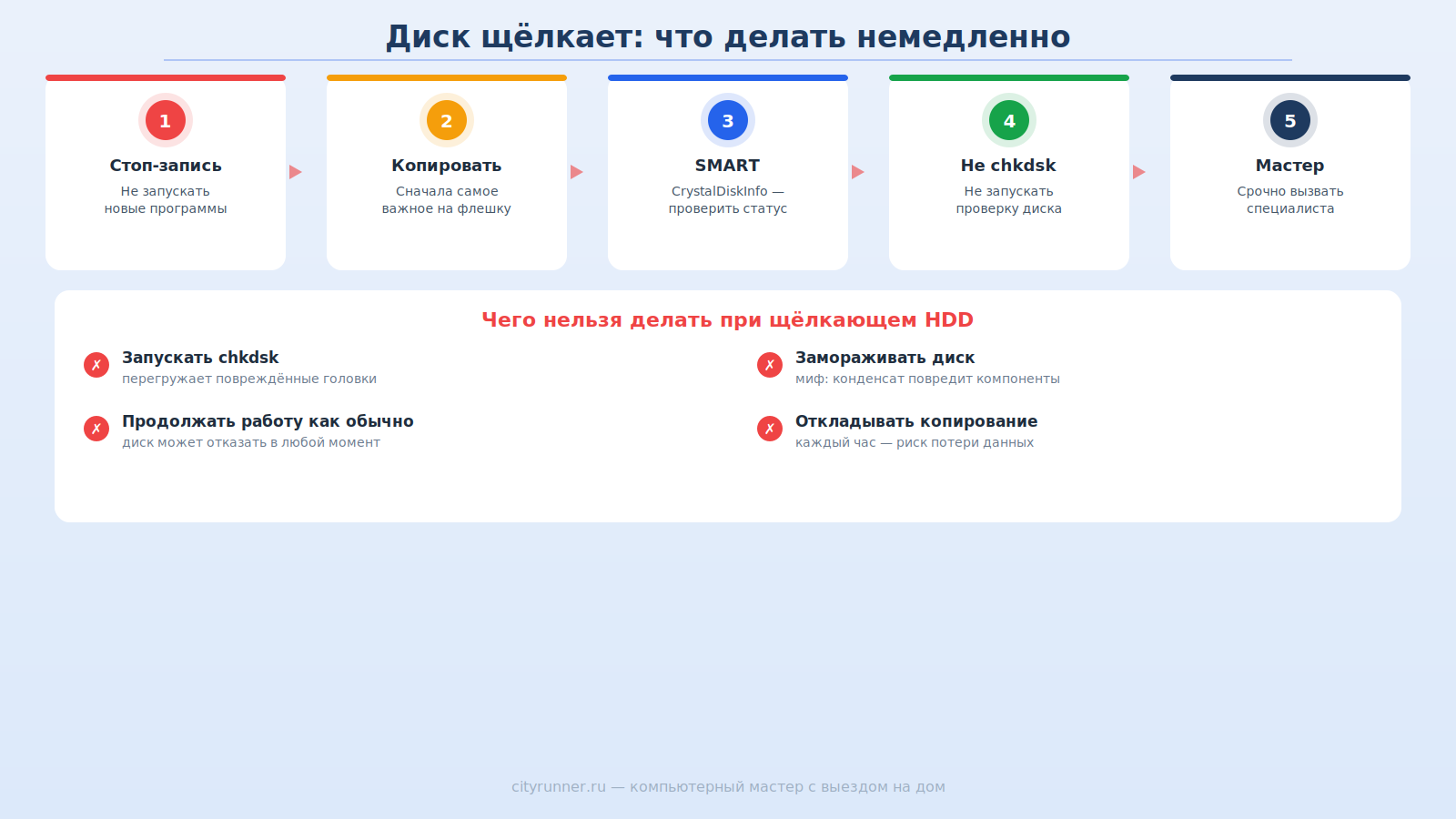
Шаг 1. Прекратить запись на диск
Не запускать новые программы, не скачивать файлы, не устанавливать обновления. Каждая операция записи на повреждённый диск увеличивает риск потери данных.
Шаг 2. Скопировать важные данные
Немедленно скопировать на внешний диск, флешку или в облако всё критически важное: рабочие файлы, документы, фото. Начинать с самого важного — диск может отказать в любой момент.
Шаг 3. Проверить состояние через SMART
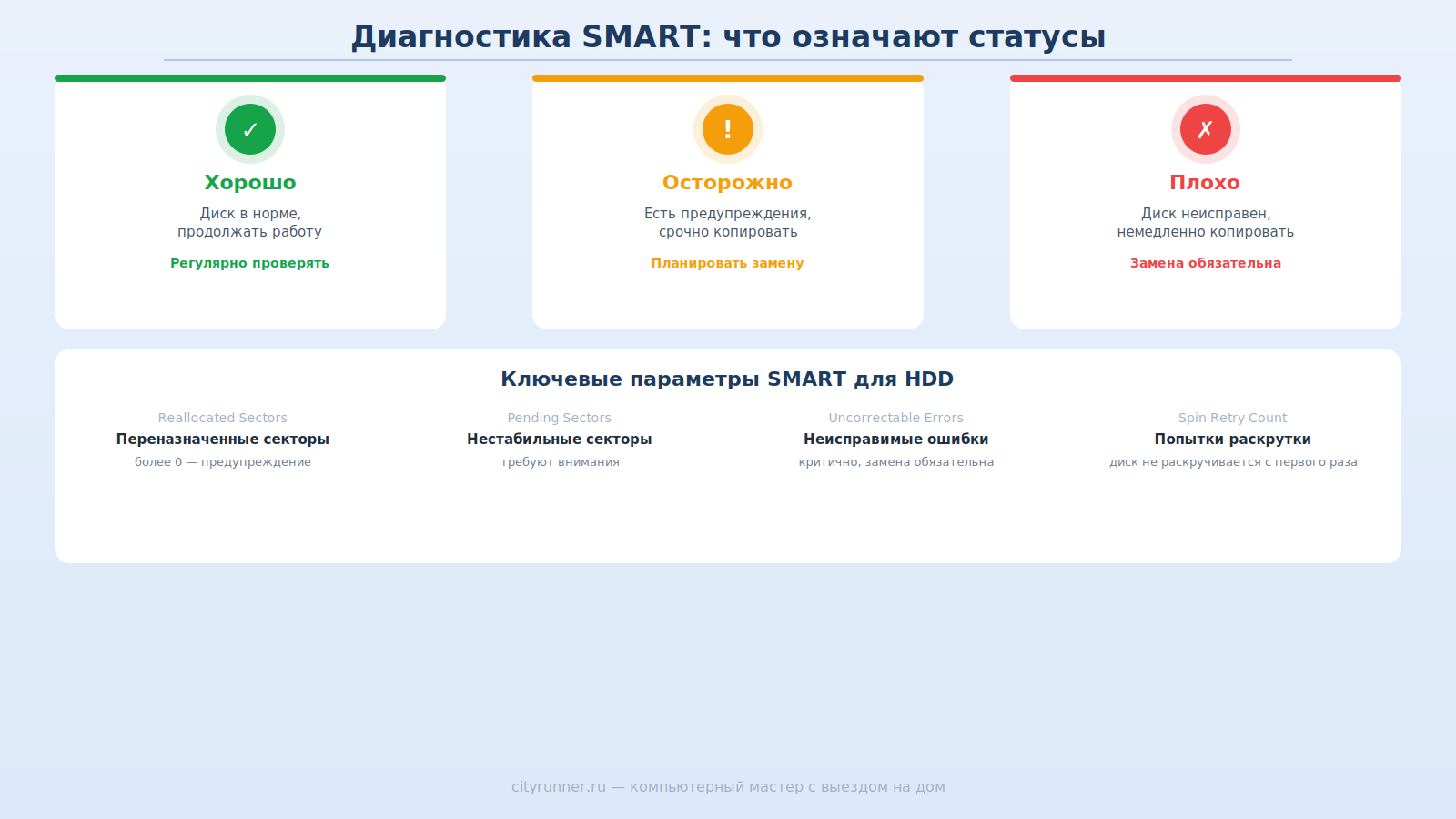
Скачать бесплатную программу CrystalDiskInfo. Она считывает данные SMART — системы самодиагностики диска. Параметры «Переназначенные секторы», «Нестабильные секторы» и «Ошибки чтения» покажут реальное состояние накопителя. Жёлтый или красный статус означает неисправность.
Шаг 4. Не проводить chkdsk на щёлкающем диске
На щёлкающем HDD запуск chkdsk опасен: утилита будет многократно перечитывать повреждённые сектора, что дополнительно нагружает и без того неисправные головки.
Шаг 5. Не замораживать диск
Популярный совет заморозить жёсткий диск для восстановления данных — устаревший миф. В современных дисках эта процедура не помогает и может необратимо повредить внутренние компоненты из-за конденсата.
Когда стоит обратиться к мастеру
Если диск щёлкает — обращаться к мастеру нужно сразу, не откладывая. Мастер:
- Проведёт диагностику SMART и оценит реальное состояние диска.
- Поможет срочно скопировать данные, пока диск ещё читается.
- При необходимости направит диск в специализированный сервис восстановления данных.
- Установит новый SSD и перенесёт на него систему и файлы.
Важно помнить: восстановление данных с полностью отказавшего HDD стоит в разы дороже и не всегда возможно. Своевременная диагностика и замена диска обходится значительно дешевле.
Подробнее об услуге: диагностики компьютера с выездом на дом.
Итог
Щелчки и нехарактерные звуки жёсткого диска — это не просто раздражающий шум, а предупреждение о скорой поломке. Немедленно скопировать важные файлы, проверить SMART и не пытаться починить диск запуском chkdsk. Чем быстрее обратиться к специалисту, тем выше вероятность сохранить все данные и обойтись заменой диска без дорогостоящего восстановления.



