
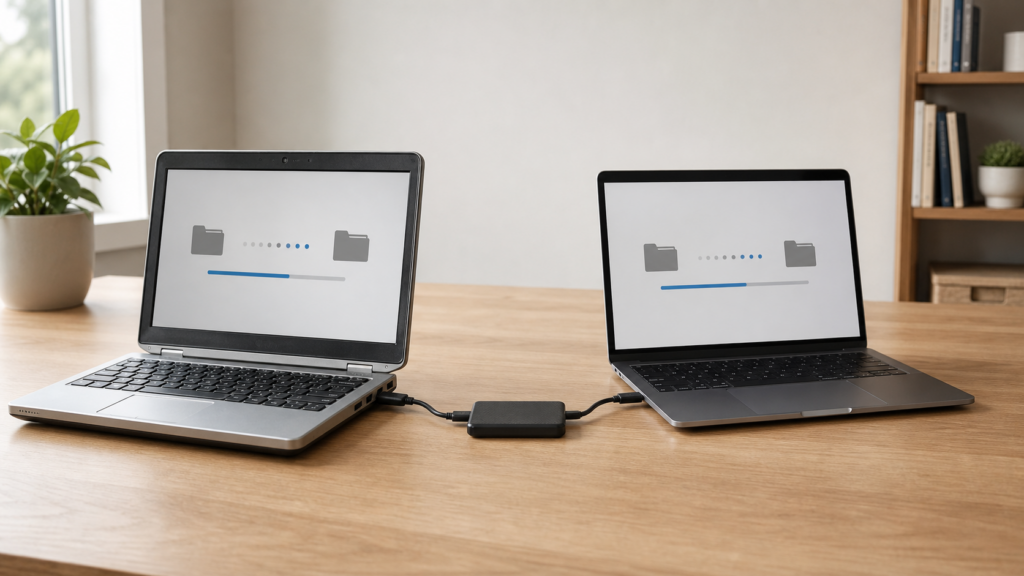
Переход на новый компьютер или замена жёсткого диска на SSD неизбежно ставит вопрос: как перенести все файлы, программы и настройки, не потеряв ничего важного. Существует несколько подходов — от простого копирования файлов до полного клонирования диска.
Что именно нужно перенести
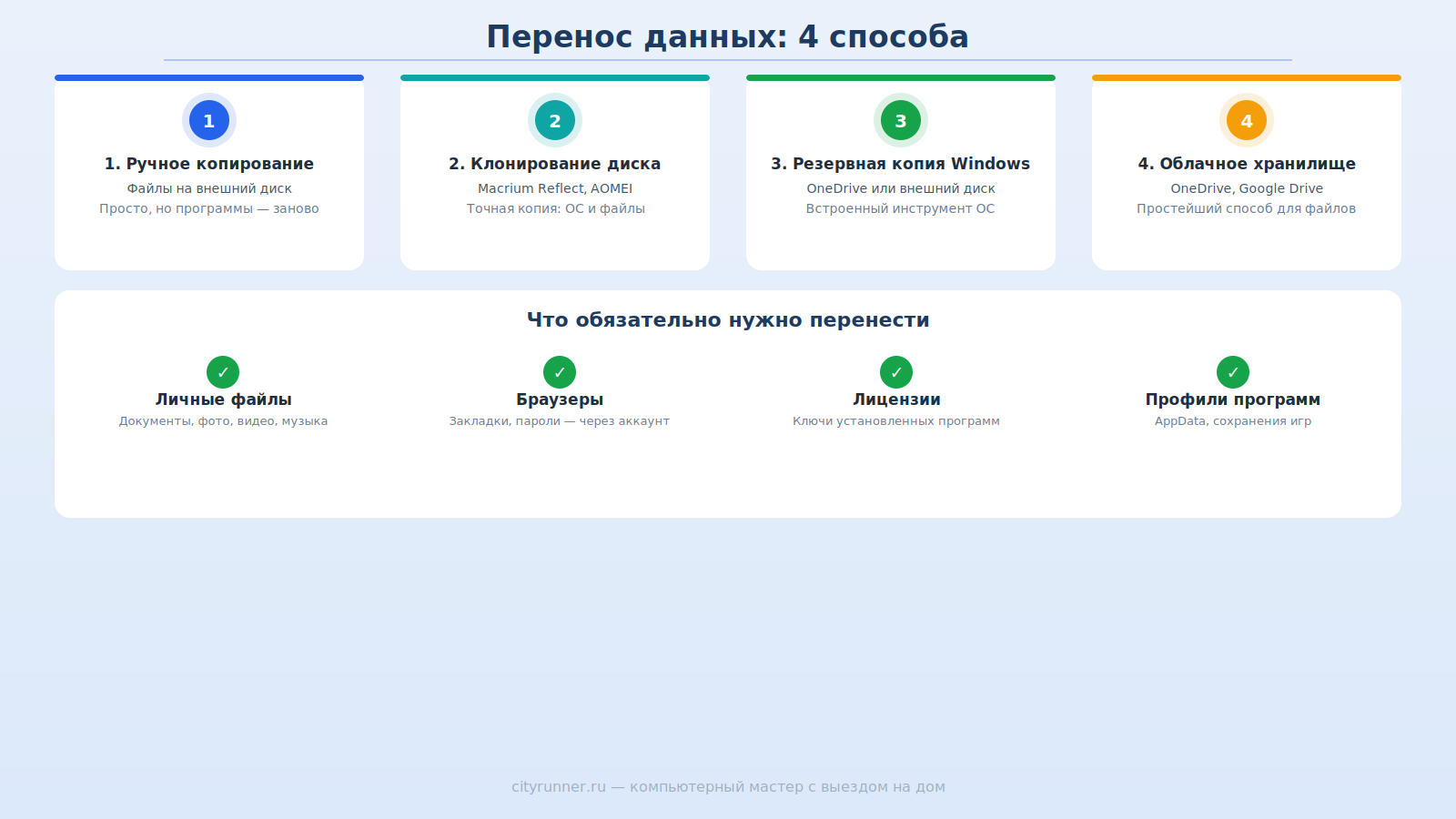
Перед переносом важно понять, что именно требует сохранения. Пользовательские файлы хранятся в папках «Рабочий стол», «Документы», «Загрузки», «Изображения» и могут быть скопированы вручную. Но помимо файлов существуют настройки браузеров, профили программ, почтовые базы, лицензионные ключи — они требуют более аккуратного подхода.
Что стоит перенести:
- Личные файлы: документы, фото, видео, архивы.
- Закладки и пароли браузеров — экспорт или синхронизация через аккаунт.
- Настройки почтового клиента и базы писем.
- Лицензионные ключи установленных программ.
- Профили игр — сохранения, как правило, в папке «Документы» или AppData.
- Файлы рабочих программ: базы данных, проекты, шаблоны.
Способ 1. Ручное копирование файлов
Самый простой способ — скопировать нужные папки на внешний диск или флешку, а затем перенести на новый компьютер. Подходит для личных файлов. Минус: программы придётся устанавливать заново, настройки не переносятся.
Порядок действий: подключить внешний диск, скопировать папки «Рабочий стол», «Документы», «Загрузки», «Изображения», «Видео», «Музыка». Убедиться, что перенесены скрытые папки — AppData содержит профили многих программ. Для отображения скрытых папок: в проводнике — «Вид» — «Показать» — «Скрытые элементы».
Способ 2. Клонирование диска
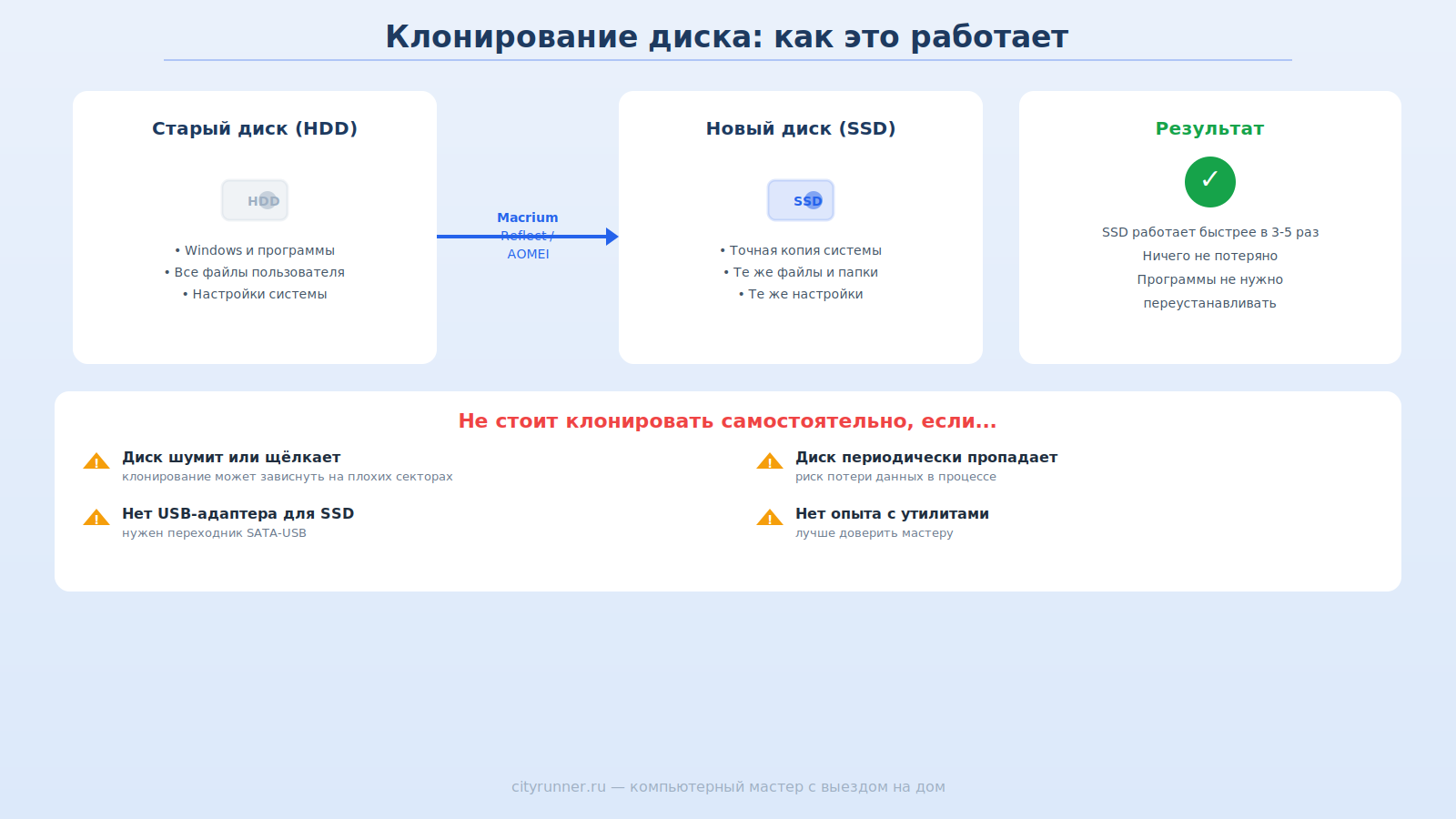
Клонирование создаёт точную копию всего диска: Windows, программ, файлов, настроек. После клонирования новый диск или SSD будет работать точно так же, как старый. Это оптимальный вариант при замене диска в том же ноутбуке или при переходе с HDD на SSD.
Для клонирования используются программы Macrium Reflect Free, Acronis True Image, AOMEI Backupper. Алгоритм: подключить новый SSD через USB-адаптер, запустить программу клонирования, выбрать источник и назначение, дождаться завершения. После клонирования можно заменить диск в ноутбуке.
Способ 3. Функция Windows «Резервное копирование»
В Windows 10 и 11 есть встроенный инструмент: «Параметры» — «Обновление и безопасность» — «Резервное копирование». Он позволяет сохранить файлы пользователя в OneDrive или на внешний диск и восстановить их на новом компьютере при первой настройке.
Способ 4. Облачное хранилище
Загрузить все важные файлы в OneDrive, Google Drive или Яндекс Диск, а на новом компьютере войти в тот же аккаунт. Это самый простой способ при переходе на новый ПК, но требует стабильного интернета и достаточного объёма хранилища.
Когда стоит обратиться к мастеру
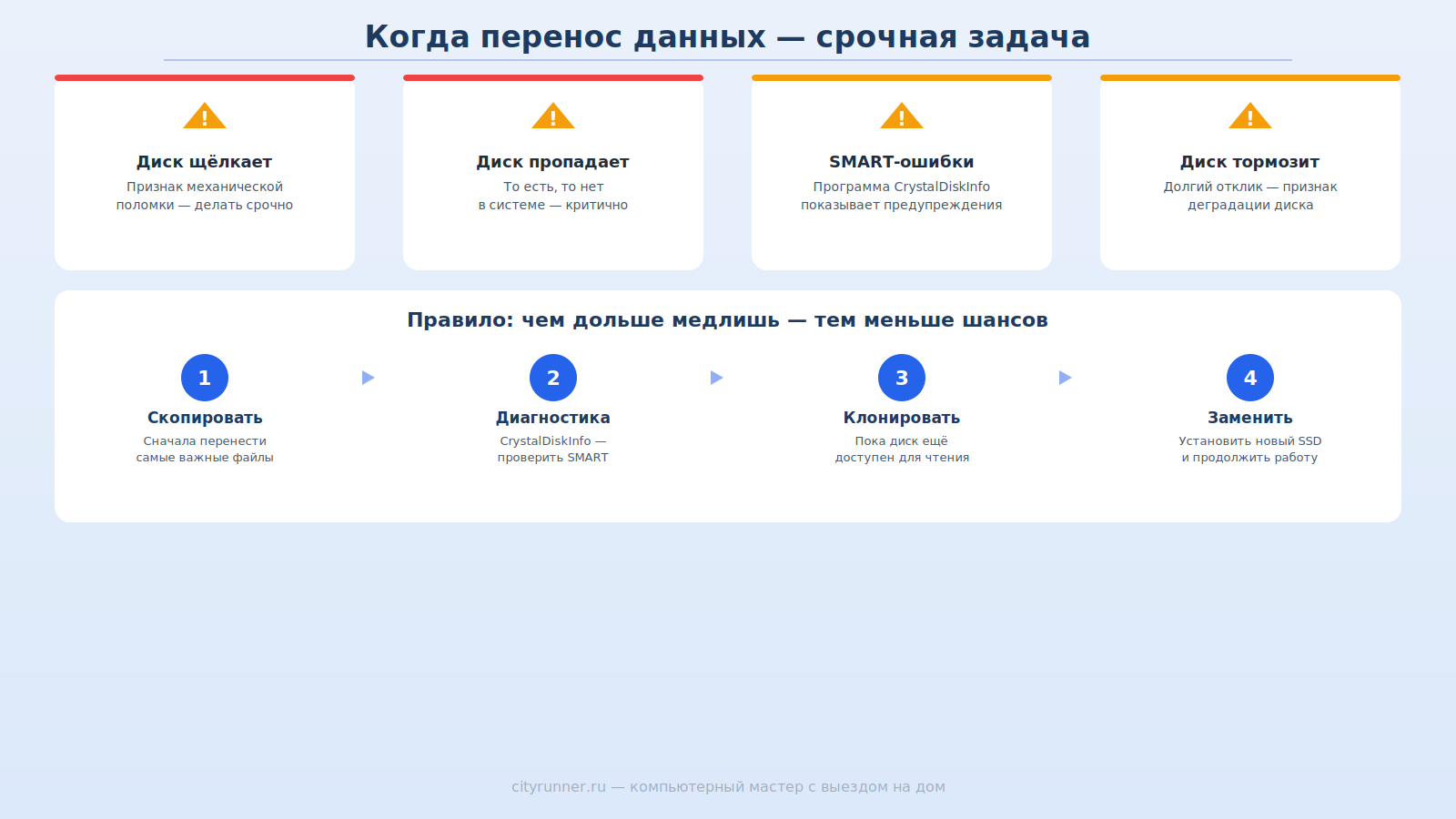
- Старый диск начал шуметь или периодически пропадает в системе — перенос нужно сделать срочно, пока диск ещё доступен.
- Необходимо клонировать системный диск, но нет опыта работы с утилитами клонирования.
- На диске есть повреждённые сектора — стандартное клонирование может зависнуть или привести к потере данных.
- Нужно перенести данные с неисправного или частично читаемого диска.
- Требуется перенести не только файлы, но и все программы с настройками на новый ПК.
Мастер выполнит перенос данных, клонирование диска или установку нового SSD с переносом системы с выездом на дом. Это позволяет не прерывать работу надолго и быть уверенным в сохранности данных.
Подробнее об услуге: сборки и настройки ПК с выездом на дом.
Итог
Перенос данных на новый компьютер или SSD — процедура, требующая внимательности, но не сложная при правильном подходе. Для личных файлов достаточно ручного копирования. При замене диска внутри ноутбука — оптимально клонирование. Если диск начал шуметь или нестабильно работать, медлить нельзя: каждый день промедления увеличивает риск безвозвратной потери данных.



