
Что реально можно сделать без разборки
Важно сразу понимать границы такой чистки: без снятия задней крышки корпуса можно удалить только пыль, скопившуюся у вентиляционных решёток и частично внутри самого вентилятора через них — толстый слой пыли на радиаторе и лопастях вентилятора в глубине корпуса этим способом не убрать полностью.
Такая чистка — хорошая профилактическая мера между полноценными чистками с разборкой, но не полноценная замена последней, особенно если ноутбук не чистился больше года.
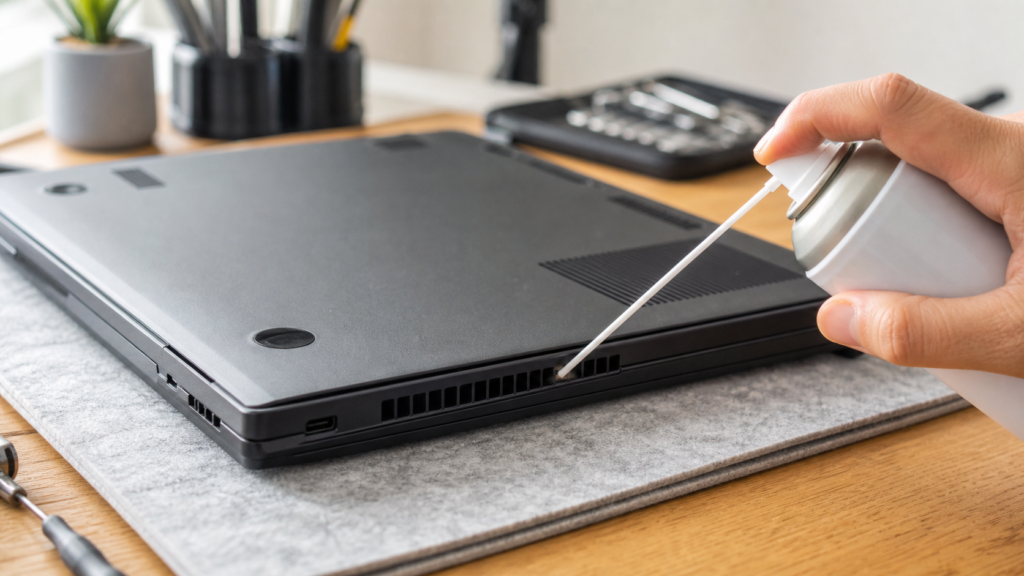
Чистка сжатым воздухом через решётки
Найдите вентиляционные решётки на нижней панели и по бокам корпуса ноутбука — обычно они расположены над зоной процессора и видеокарты. Направьте баллон со сжатым воздухом под небольшим углом к решётке и продувайте короткими импульсами, а не одним долгим потоком.
Перед продувкой обязательно выключите ноутбук и по возможности придержите лопасти вентилятора (например, зубочисткой через решётку, если позволяет доступ) — поток сжатого воздуха может раскрутить вентилятор до оборотов, значительно превышающих рабочие, что в редких случаях повреждает подшипник.
| Шаг | Действие |
|---|---|
| 1 | Выключите ноутбук и отключите от питания |
| 2 | Найдите вентиляционные решётки снизу и по бокам корпуса |
| 3 | Придержите лопасти вентилятора, если есть доступ через решётку |
| 4 | Продуйте короткими импульсами сжатого воздуха под углом |
| 5 | Переверните ноутбук и повторите с других решёток |
| 6 | Дайте пыли осесть и протрите видимые внешние загрязнения |
Использование пылесоса — с осторожностью
Пылесос с режимом всасывания на минимальной мощности можно использовать для решёток, но с важной оговоркой: держите насадку на расстоянии нескольких сантиметров, не прижимая её вплотную к решётке — слишком сильное всасывание вблизи может раскрутить вентилятор в обратную от рабочей стороны, что теоретически способно повредить его механизм.
Пылесос менее эффективен, чем сжатый воздух, для выталкивания плотно слежавшейся пыли изнутри, но хорошо собирает то, что уже выдулось наружу через решётки, не давая ей оседать обратно рядом с ноутбуком.
Встроенные программные функции очистки
У части ноутбуков (особенно игровых и бизнес-моделей) в фирменном программном обеспечении есть функция принудительной раскрутки вентиляторов на максимальные обороты на несколько секунд — это помогает вытолкнуть часть скопившейся у решёток пыли механическим потоком воздуха без использования сжатого воздуха.
Такая функция обычно называется что-то вроде «Fan Boost» или «Cooler Boost» и находится в фирменном приложении управления производительностью — уточните в документации к вашей модели, есть ли подобная опция.
- Проверьте фирменное ПО ноутбука на наличие функции ручного разгона вентиляторов
- Используйте её раз в несколько недель как профилактическую меру
- Комбинируйте с внешней продувкой сжатым воздухом для большего эффекта
- Не рассчитывайте на эту функцию как на замену полноценной чистки
Признаки, что без разборки не обойтись
Если вентилятор шумит заметно сильнее обычного, ноутбук ощутимо греется даже при лёгких задачах, а внешняя продувка через решётки не даёт заметного улучшения — вероятно, основная масса пыли скопилась глубже, на самом радиаторе и лопастях вентилятора, куда сжатый воздух через решётки уже не достаёт эффективно.
В такой ситуации полноценная чистка с разборкой корпуса и заменой термопасты обычно решает проблему кардинально, тогда как поверхностная чистка снаружи даёт лишь временное и частичное облегчение.
FAQ
Как часто можно чистить вентилятор через решётки без разборки? Раз в 1–2 месяца при обычных условиях эксплуатации — это безопасная профилактика, не заменяющая полную чистку, но снижающая скорость накопления пыли внутри.
Безопасно ли использовать сжатый воздух для ноутбука? Да, при соблюдении осторожности — коротких импульсов, безопасного расстояния и фиксации лопастей вентилятора от чрезмерной раскрутки.

Как определить направление потока воздуха вентилятора?
Перед чисткой полезно понять, в какую сторону обычно дует вентилятор во время нормальной работы — поднесите тонкую полоску бумаги или лёгкую нить к решётке во время работы ноутбука под нагрузкой. Зная штатное направление потока, легче понять, откуда именно пыль скапливается снаружи решётки и куда её эффективнее выдувать при чистке.
Признаки правильно выполненной чистки
После продувки шум вентиляторов должен быть заметно тише при той же нагрузке, а температура компонентов (если есть возможность её отслеживать через диспетчер задач или специальные утилиты) — на несколько градусов ниже, чем до чистки. Если заметного эффекта нет, вероятно, основная масса пыли осталась глубже, куда внешняя продувка не достаёт.
Регулярность как ключевой фактор эффективности
Регулярная лёгкая продувка через решётки каждые несколько недель заметно эффективнее редких, но интенсивных попыток почистить сильно забитый пылью вентилятор — тонкий свежий слой пыли выдувается заметно легче, чем плотно слежавшийся за многие месяцы налёт, который частично спрессовывается под собственным весом и обычным потоком воздуха при работе вентилятора.
Выработав привычку продувать решётки раз в 3–4 недели, можно существенно отсрочить необходимость полной разборки для глубокой чистки, особенно если ноутбук используется в относительно чистой домашней или офисной среде без повышенной запылённости.
Когда лучше доверить чистку мастеру
Полноценная чистка с разборкой корпуса, заменой термопасты и чисткой радиатора изнутри требует определённого опыта — неправильная сборка после самостоятельной разборки иногда приводит к более серьёзным проблемам, чем исходная пыль. Наш мастер выполняет профессиональную чистку от пыли на дому — с гарантией правильной сборки и восстановлением нормальной температуры работы.



