
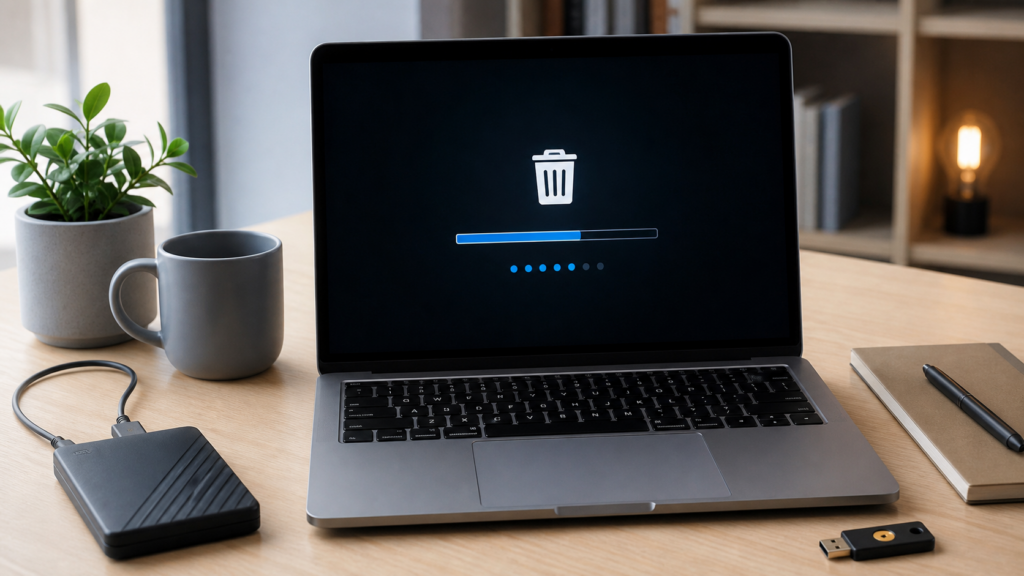
Почему обычное удаление файлов не помогает?
Когда файл удаляется обычным способом или даже диск форматируется стандартными средствами, физические данные на накопителе не стираются немедленно — операционная система лишь помечает занятое пространство как свободное для перезаписи. До момента, пока новые данные не запишутся поверх, старую информацию можно восстановить специализированным программным обеспечением, которое свободно доступно в интернете.
Это особенно критично для устройств, продаваемых незнакомым людям — личные фотографии, документы, пароли, сохранённые в браузере, и переписка могут быть восстановлены новым владельцем без особых технических навыков.
Способ для SSD-накопителей
Для SSD рекомендуется использовать встроенную функцию безопасного сброса Windows: Параметры → Восстановление → Сбросить этот компьютер → «Удалить всё» с опцией «Очистить диск полностью» — этот режим выполняет более тщательную очистку по сравнению с базовым вариантом сброса, специально предназначенную для случаев передачи устройства другому человеку.
Полное шифрование диска (BitLocker в Windows или FileVault на macOS), включённое заранее, дополнительно повышает безопасность — даже если часть данных технически останется на накопителе, без ключа шифрования она будет бесполезна для восстановления.
| Тип накопителя | Рекомендуемый способ очистки |
|---|---|
| SSD | Встроенный сброс Windows с полной очисткой диска, либо предварительное шифрование BitLocker |
| HDD | Специализированная утилита многократной перезаписи данных |
| MacBook (SSD с Apple Silicon) | Стирание всего содержимого через настройки, данные шифруются аппаратно по умолчанию |
Способ для HDD-накопителей
Механические жёсткие диски требуют более тщательного подхода — для гарантированного удаления рекомендуется использовать специализированные утилиты многократной перезаписи данных случайными последовательностями, которые перезаписывают каждый сектор несколько раз, делая восстановление практически невозможным даже специализированными лабораторными методами.
Что удалить помимо самого диска
- Сохранённые пароли и данные автозаполнения в браузере
- Историю подключённых Wi-Fi сетей
- Учётные записи облачных сервисов и мессенджеров
- Сохранённые файлы cookie и данные сессий
- Настройки синхронизации с телефоном, если она была включена
Частые ошибки
Самая частая ошибка — ограничиться простым удалением файлов в корзину и её очисткой, полагая, что это удаляет данные окончательно. Вторая распространённая ошибка — забыть выйти из облачных учётных записей, из-за чего синхронизация может продолжать передавать данные даже после продажи устройства, если новый владелец случайно останется залогинен.
FAQ
Достаточно ли простого форматирования диска перед продажей? Нет, простое форматирование не удаляет данные физически, только освобождает пространство для перезаписи — для полной безопасности нужна специальная процедура полной очистки.
Стоит ли физически уничтожать старый накопитель вместо очистки? Это крайняя мера, оправданная только для устройств с крайне чувствительными данными (например, корпоративная тайна) — для обычного личного использования достаточно правильной программной очистки.
Особенности удаления данных на MacBook
Для MacBook с чипами Apple Silicon процедура несколько отличается: перед стиранием стоит отключить функцию Find My (Найти) через настройки Apple ID, иначе устройство может остаться заблокированным для нового владельца через активационную блокировку. После этого используется встроенная функция «Стереть всё содержимое и настройки» в системных настройках.
Проверка результата удаления данных
После завершения процедуры очистки полезно убедиться, что результат действительно достигнут: попробуйте загрузить устройство и убедиться, что оно запрашивает первоначальную настройку системы «с нуля», как это происходит с новым устройством, а не показывает старый рабочий стол или сохранённые файлы. Это простая, но надёжная проверка того, что процедура прошла успешно, прежде чем передавать технику новому владельцу.
Особый случай — корпоративная техника
Если ноутбук использовался для работы и на нём хранились корпоративные данные, документы или доступ к рабочим системам, перед продажей стоит уточнить у работодателя, не требуется ли особая процедура удаления данных согласно политике компании — в некоторых организациях действуют регламенты, по которым устройство, содержавшее конфиденциальную информацию, должно проходить сертифицированную процедуру уничтожения данных, а не обычную бытовую очистку.
Разница между удалением и уничтожением данных
Стандартная безопасная очистка диска через средства операционной системы подходит для подавляющего большинства бытовых случаев продажи техники. Физическое уничтожение накопителя — крайняя мера, применяемая обычно только организациями для устройств, содержавших данные с повышенными требованиями конфиденциальности, и для обычного пользователя, продающего личный ноутбук, как правило, избыточна.
Проверка отсутствия синхронизации с другими устройствами
Перед передачей устройства убедитесь, что оно больше не отображается как доверенное в настройках ваших остальных устройств (телефона, других компьютеров) — иначе теоретически новый владелец через специфичные функции синхронизации операционной системы может случайно получить доступ к уведомлениям или данным, связанным с вашей учётной записью на других устройствах.
Особые случаи: RAID-массивы и зашифрованные диски
Если на компьютере настроен RAID-массив из нескольких накопителей или использовалось полнодисковое шифрование, стандартная процедура сброса системы может не полностью удалить данные со всех физических носителей, входящих в массив — в таких нестандартных конфигурациях безопаснее обратиться к специалисту для гарантированной очистки каждого накопителя по отдельности, а не полагаться на стандартный мастер сброса системы, рассчитанный на типовую однодисковую конфигурацию.
Использование специализированного ПО для полной очистки
Помимо встроенных средств Windows, существуют специализированные бесплатные и платные утилиты для гарантированного удаления данных с многократной перезаписью по военным стандартам — для большинства бытовых случаев продажи техники встроенных средств операционной системы более чем достаточно, но такие утилиты дают дополнительную уверенность тем, кто предпочитает перестраховаться.
Особенности удаления данных на устройствах с TPM-модулем
Современные компьютеры с аппаратным модулем доверенной платформы (TPM) хранят ключи шифрования отдельно от самих данных — сброс этого модуля в дополнение к обычной очистке диска даёт дополнительную гарантию того, что даже теоретически восстановленные фрагменты данных останутся зашифрованными и бесполезными без утраченного ключа.
Проверка отсутствия учётных записей в BIOS
Отдельно стоит проверить настройки BIOS или UEFI на наличие установленного пароля администратора — если он был задан ранее, обязательно сбросьте его перед продажей, иначе новый владелец не сможет получить полный доступ к настройкам системы или переустановить операционную систему при необходимости.
Что делать с данными в фирменных облачных сервисах производителя
Некоторые производители ноутбуков (особенно в игровом сегменте) предлагают собственные облачные аккаунты для синхронизации игровых настроек и профилей — не забудьте выйти и из таких фирменных сервисов, а не только из основных учётных записей Microsoft или Google.
Если нужна гарантия полного удаления
Если хочется быть полностью уверенным в безвозвратном удалении данных перед продажей, а самостоятельная процедура вызывает сомнения — наш мастер выполняет чистую переустановку Windows с гарантированной очисткой всех личных данных перед передачей устройства новому владельцу.



