
Проверка системной информации
Первым делом сверьте заявленные продавцом характеристики с реальными: нажмите Win + R, введите dxdiag и сравните процессор, объём памяти и видеокарту с тем, что указано в объявлении. Несовпадение — повод уточнить, не заменены ли комплектующие на более слабые перед продажей.
| Шаг | Что проверить |
|---|---|
| 1 | Системная информация (dxdiag) — сверка характеристик |
| 2 | Диспетчер устройств — отсутствие жёлтых восклицательных знаков |
| 3 | Тест нагрузкой — стабильность под нагрузкой без перегрева |
| 4 | Проверка накопителя — SMART-статус и отсутствие битых секторов |
| 5 | Тест портов — все разъёмы распознают подключаемые устройства |
Диспетчер устройств
Откройте диспетчер устройств и убедитесь, что нигде нет жёлтых восклицательных знаков — они указывают на проблемы с драйверами или отсутствующее оборудование, что может говорить о ранее заменённых или неисправных компонентах.
Тест под нагрузкой
Запустите любую требовательную задачу на 15–20 минут (тяжёлое видео, стресс-тест или требовательную игру, если есть возможность её запустить) и понаблюдайте за поведением: не перезагружается ли ноутбук самопроизвольно, не становится ли слишком горячим в конкретных зонах, не начинает ли громко шуметь вентилятор без остановки — это может говорить о засохшей термопасте или проблемах системы охлаждения.
- Сверьте характеристики через dxdiag с объявлением
- Проверьте диспетчер устройств на отсутствие ошибок
- Протестируйте ноутбук под нагрузкой 15–20 минут
- Проверьте SMART-статус накопителя
- Протестируйте все порты и разъёмы
Проверка накопителя
Состояние накопителя можно проверить встроенными средствами Windows или бесплатными утилитами (CrystalDiskInfo и аналогичные), которые показывают SMART-статус — общее состояние диска, количество часов работы и наличие переназначенных секторов, что может говорить о начинающемся выходе накопителя из строя.
Проверка Wi-Fi, Bluetooth и портов
Подключитесь к Wi-Fi сети и проверьте стабильность соединения. Если есть Bluetooth-устройство под рукой, проверьте и его. Поочерёдно подключите к каждому порту USB заведомо исправное устройство.
FAQ
Сколько времени в среднем занимает полноценная проверка? От 30 до 60 минут для внимательной самостоятельной проверки по всем пунктам, если есть время и возможность на месте.
Что делать, если продавец торопит с проверкой? Это тревожный сигнал — честный продавец заинтересован в подтверждении исправности устройства не меньше покупателя.
Проверка звука и микрофона
Не забудьте протестировать динамики и встроенный микрофон — воспроизведите любой аудиофайл на разной громкости и запишите короткий тестовый аудиофрагмент через диктофон Windows, чтобы убедиться в отсутствии искажений или посторонних шумов.
Проверка на нестандартную сборку
У части продавцов встречаются ноутбуки, собранные из компонентов от разных устройств после ремонта — несовпадающие серийные номера отдельных частей (если доступны для проверки), нестандартные винты или следы неродных запчастей могут говорить об этом. Это не всегда критично для дальнейшей работы, но должно отражаться на цене устройства.
Проверка совместимости с периферией
Если планируется использовать ноутбук с внешним монитором, клавиатурой или другой периферией, стоит проверить это прямо при встрече с продавцом — подключите свой телефон-переходник или любое доступное устройство к каждому порту USB и убедитесь, что видеовыход (HDMI или USB-C с поддержкой видео) действительно передаёт изображение на внешний экран, если такой сценарий важен для дальнейшего использования.
Оценка совокупного результата проверки
После прохождения всех пунктов проверки полезно свести результаты воедино и honestly оценить, оправдывает ли цена реальное состояние устройства с учётом всех найденных нюансов, а не только формальных характеристик из объявления. Иногда мелкие недостатки в совокупности говорят о более серьёзной проблеме, чем каждый из них по отдельности — например, сочетание изношенной батареи, повышенного шума вентилятора и медленной работы под нагрузкой может указывать на общее интенсивное использование устройства, которое продавец не афиширует.

Проверка активации Windows
Убедитесь, что операционная система на проверяемом ноутбуке имеет действующую лицензию — Параметры → Система → Активация. Устройство с нелицензионной или неактивированной копией Windows может говорить либо о том, что продавец сам столкнулся с этой проблемой (что стоит уточнить), либо о нестандартном происхождении устройства.
Проверка через фирменную диагностическую утилиту
У большинства крупных производителей есть встроенные диагностические инструменты (Dell SupportAssist, HP PC Hardware Diagnostics, Lenovo Vantage и аналоги), запускаемые как из самой Windows, так и через специальную комбинацию клавиш при загрузке. Эти утилиты проводят автоматизированную проверку основных компонентов и часто выявляют проблемы, незаметные при поверхностном визуальном осмотре.
Использование сторонних приложений для комплексной диагностики
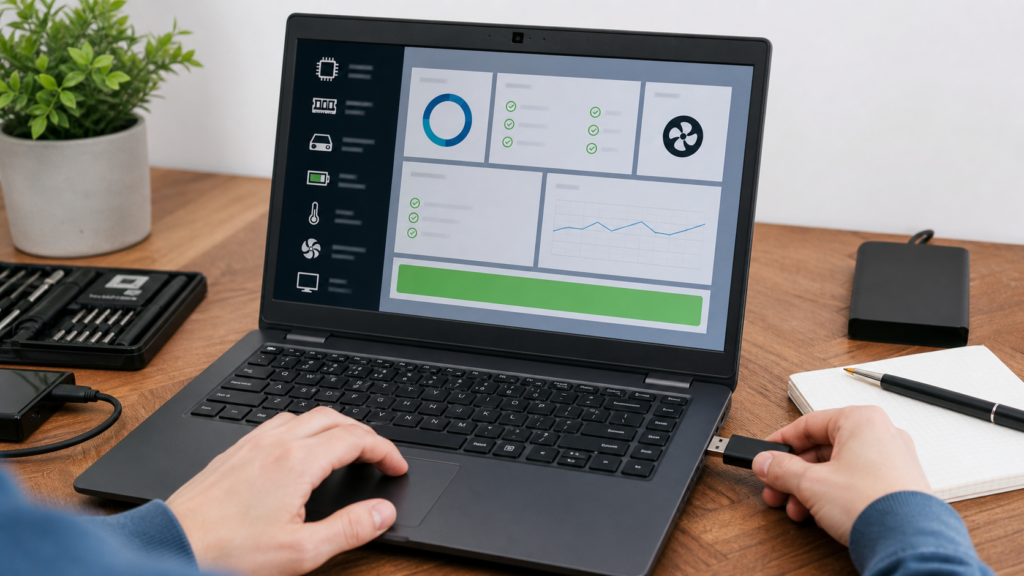
Существуют бесплатные комплексные утилиты диагностики (например, HWiNFO или AIDA64 в пробном режиме), которые за несколько минут собирают детальную информацию обо всех компонентах системы в одном отчёте — реальные модели процессора, памяти, накопителя, температуру каждого компонента и общее состояние системы. Такой отчёт удобно сохранить или сфотографировать прямо при встрече с продавцом как дополнительное подтверждение состояния устройства на момент покупки.
Проверка совместимости с внешними накопителями
Подключите к ноутбуку внешний жёсткий диск или SSD, если он есть под рукой, и убедитесь, что система корректно определяет его и позволяет как читать, так и записывать данные — иногда порты, формально распознающие простую флешку, работают нестабильно с более энергоёмкими внешними накопителями, что проявляется не сразу при поверхностной проверке.
Значение времени автономной работы при проверке
Отключите ноутбук от сети во время проверки и понаблюдайте, как быстро снижается заряд при обычной нагрузке — если индикатор заряда падает заметно быстрее, чем можно было бы ожидать по формально заявленному состоянию батареи, это дополнительный сигнал для более внимательной проверки реального состояния аккумулятора перед покупкой.
Проверка следов вскрытия гарантийных пломб
Осмотрите заводские гарантийные наклейки, если они предусмотрены моделью, на предмет следов переклеивания — это может указывать на вскрытие корпуса вне авторизованного сервиса, что не всегда критично, но стоит уточнить у продавца причину такого вмешательства.
После завершения всех технических проверок дайте себе несколько минут, чтобы спокойно взвесить общее впечатление от устройства, прежде чем принимать окончательное решение о покупке.
Если проверка на месте невозможна
Если условия встречи не позволяют провести полноценную проверку (нет времени, неудобное место), лучше договориться о возврате в течение короткого срока при обнаружении скрытых дефектов или обратиться за независимую диагностику перед покупкой сразу после покупки, пока ещё есть возможность вернуть устройство.



