
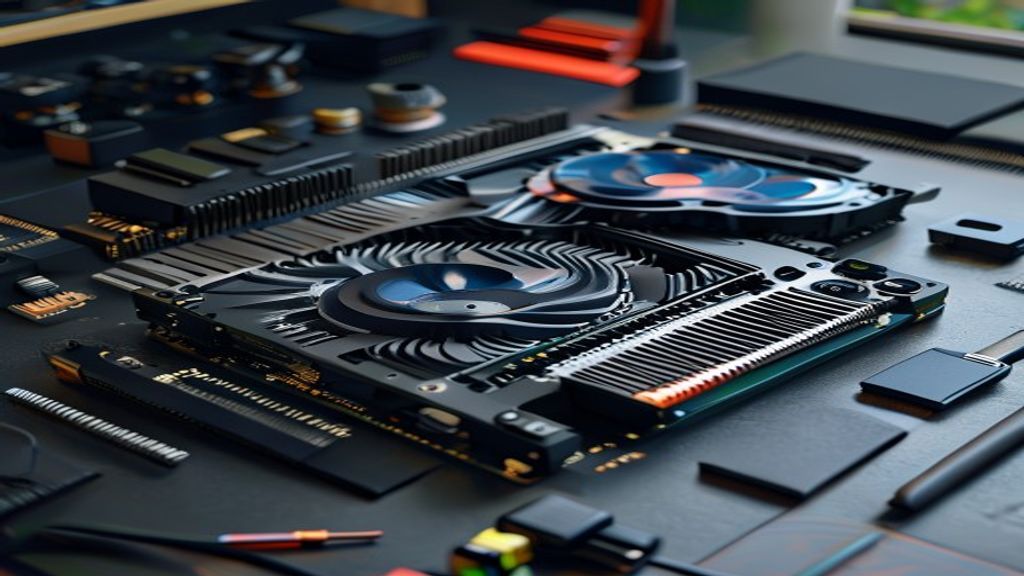
Видеокарта — одна из самых нагруженных и капризных деталей компьютера, и её неисправность сразу заметна: появляются артефакты, вылеты из игр, чёрный экран. Важно вовремя отличить поломку видеокарты от проблем с драйверами, блоком питания или перегревом. Ниже разобраны главные признаки, по которым можно заподозрить неладное, и что делать дальше.

Главные признаки неисправности
Видеокарта обычно «сигналит» о проблемах задолго до полного отказа. Стоит насторожиться, если появляется хотя бы несколько симптомов.
- графические артефакты и рябь на экране;
- вылеты из игр и тяжёлых программ;
- чёрный экран при работающем компьютере;
- зависания с искажённой картинкой;
- система не видит видеокарту вовсе.
Чем больше признаков совпадает, тем выше вероятность, что дело именно в видеокарте. Но похожие симптомы дают и другие неполадки, поэтому важно не спешить с выводами.
Что такое артефакты и почему они появляются
Артефакты — это визуальные искажения, которых не должно быть: точки, полосы, «квадраты», неправильные цвета. Чаще всего они говорят о проблемах с видеопамятью или чипом.
- цветные точки и полосы на изображении;
- «битые» текстуры в играх;
- геометрические искажения моделей;
- мерцающие квадраты и линии.
Если артефакты появляются под нагрузкой и усиливаются при нагреве, причина почти наверняка аппаратная. Программные артефакты обычно связаны с драйверами и пропадают после их переустановки.
Вылеты и зависания в играх
Частый признак проблем — вылеты именно в моменты высокой нагрузки на видеокарту. Система может выкидывать на рабочий стол или полностью зависать.
- игра вылетает на самых тяжёлых сценах;
- появляется ошибка драйвера видео;
- экран чернеет, а звук продолжается;
- компьютер перезагружается под нагрузкой.
Такие симптомы часто связаны с перегревом или нехваткой питания. Но если они сопровождаются артефактами, речь уже о состоянии самой видеокарты.
Перегрев как частая причина
Прежде чем хоронить видеокарту, стоит проверить её температуру. Перегрев даёт почти все те же симптомы, что и поломка.
- температура под нагрузкой выше 90 градусов;
- кулеры шумят или, наоборот, стоят;
- радиатор забит пылью;
- термопрокладки и паста высохли;
- артефакты появляются только в жаре.
Чистка от пыли и замена термопасты нередко полностью решают проблему. Это первое, что стоит проверить, прежде чем думать о ремонте или замене.
Драйверы и питание: что проверить сначала
Не всякая проблема с графикой — это поломка чипа. Часто виноваты драйверы или слабый блок питания.
- артефакты после обновления драйвера;
- конфликт со старым драйвером;
- блок питания не тянет видеокарту;
- плохой контакт в слоте или кабеле питания.
Стоит начисто переустановить драйвер видеокарты, проверить плотность кабелей питания и убедиться, что мощности блока хватает. Это самые частые и легко устранимые причины.
Как отличить поломку видеокарты от других причин
Чтобы не менять деталь зря, полезно сузить круг подозреваемых. Несколько проверок помогают понять, виновата ли именно видеокарта.

- переустановите драйвер начисто;
- проверьте температуры под нагрузкой;
- почистите систему охлаждения от пыли;
- протестируйте карту в другом компьютере;
- понаблюдайте, есть ли артефакты на логотипе загрузки.
Если артефакты видны ещё до загрузки системы или повторяются на другом компьютере, дело точно в видеокарте. Когда же всё чисто, причина была в софте или питании.
Когда стоит обратиться к мастеру
Ремонт видеокарты — замена памяти, реболл чипа или восстановление цепей питания — требует оборудования и опыта. Если простые шаги не помогли, разумнее не рисковать дорогой деталью.
- артефакты видны с самого включения;
- карта не определяется системой;
- вылеты и чёрный экран не уходят после чистки;
- чувствуется запах гари или сильный нагрев.
В таких случаях поможет профессиональный ремонт видеокарты — мастер проведёт диагностику и восстановит работоспособность, если это возможно. Порядок работ и цены есть на сайте.
Итог
О поломке видеокарты говорят артефакты, вылеты из игр, чёрный экран и зависания, особенно под нагрузкой. Прежде чем паниковать, стоит проверить перегрев, переустановить драйверы и убедиться в исправности питания — нередко проблема именно в этом. Если же артефакты видны с самого включения или повторяются на другом компьютере, безопаснее доверить диагностику и ремонт видеокарты мастеру, чтобы не потерять дорогую деталь.



