
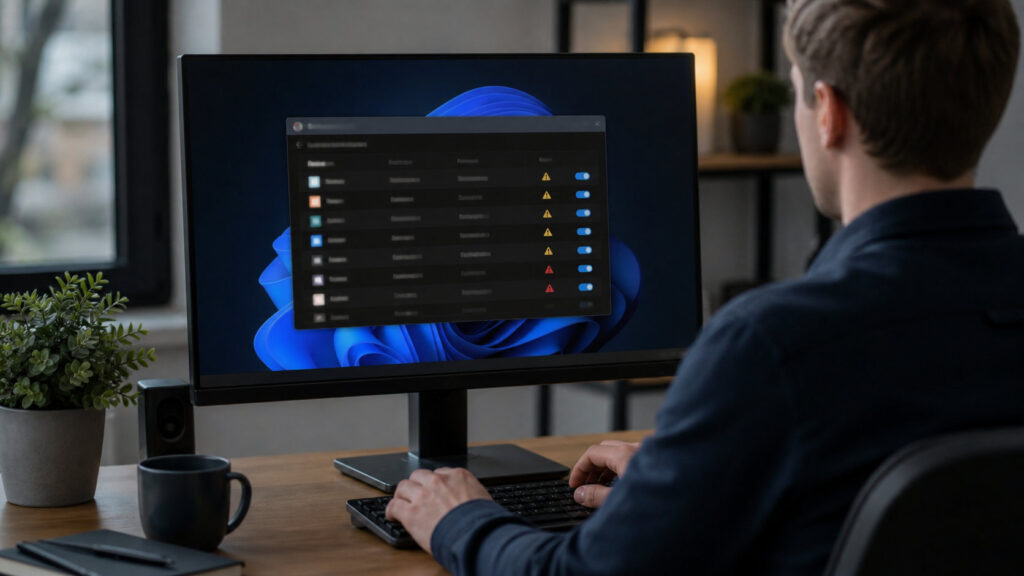
Как проверить список автозагрузки?
Откройте диспетчер задач (Ctrl + Shift + Esc) и перейдите на вкладку «Автозагрузка» — там перечислены все программы, запускающиеся автоматически вместе с Windows, с указанием их влияния на скорость загрузки системы. Незнакомые названия, особенно с общими или подозрительно техническими именами, заслуживают дополнительной проверки перед тем, как оставить их включёнными.
Как отличить легитимную программу от подозрительной?
| Признак | Вероятная оценка |
|---|---|
| Знакомое название известного производителя (например, драйвер видеокарты) | Скорее всего легитимно |
| Случайный набор букв и цифр в названии | Требует дополнительной проверки |
| Путь к файлу в системных папках Windows | Скорее легитимно, но не гарантия |
| Путь к файлу во временных папках или папке загрузок | Повышенное подозрение |
| Программа, которую вы точно не устанавливали | Требует проверки антивирусом |
Проверка через поиск в интернете
Для любого незнакомого названия из списка автозагрузки простой поиск по точному имени файла или процесса в интернете обычно быстро проясняет ситуацию — легитимные системные компоненты хорошо задокументированы, тогда как вредоносное или нежелательное ПО часто фигурирует в результатах поиска вместе с инструкциями по удалению от других пользователей, столкнувшихся с той же проблемой.
- Проверьте список автозагрузки через диспетчер задач
- Ищите название незнакомой программы в интернете перед принятием решения
- Отключайте подозрительные записи в автозагрузке, а не удаляйте сразу файлы
- Проведите полную проверку системы антивирусом при явных признаках вредоносного ПО
- Проверяйте автозагрузку периодически, а не только при явных проблемах
Безопасное отключение против удаления
Для проверки подозрений безопаснее сначала просто отключить программу в автозагрузке (правый клик → «Отключить» в диспетчере задач), а не сразу удалять связанные файлы — это позволяет проверить, не сломает ли отключение работу других легитимных программ, и легко включить обратно, если окажется, что программа была нужной.
Массовое появление новых записей — признак заражения
Если в автозагрузке одновременно появилось сразу несколько новых незнакомых записей, а не одна отдельная программа, это существенно повышает вероятность вредоносного ПО, а не случайной установки легитимной, но забытой программы — вредоносные программы часто добавляют несколько точек автозапуска сразу для повышения устойчивости к удалению.
FAQ
Замедляет ли автозагрузка вообще запуск компьютера? Да, чем больше программ настроено на автоматический запуск, тем дольше загружается система — отключение действительно ненужных программ из автозагрузки, даже легитимных, но редко используемых, может заметно ускорить включение компьютера.
Безопасно ли отключить всё в автозагрузке сразу? Не рекомендуется — часть записей необходима для нормальной работы системы (антивирус, драйверы устройств) и должна оставаться активной, отключать стоит выборочно только явно ненужные или подозрительные записи.
Автозагрузка вне диспетчера задач
Часть программ запускается не через стандартный механизм автозагрузки, видимый в диспетчере задач, а через планировщик заданий Windows или как отдельная служба — для более полной проверки стоит дополнительно заглянуть в Планировщик заданий (taskschd.msc) на предмет незнакомых запланированных задач, особенно с подозрительными путями к исполняемым файлам.
Автозагрузка на уровне отдельных пользователей и всей системы
Windows поддерживает два уровня автозагрузки — для конкретного пользователя и для всех учётных записей системы одновременно. Диспетчер задач по умолчанию показывает записи текущего пользователя, но подозрительная программа может быть настроена на запуск именно для всех пользователей через системную папку автозагрузки, что стоит дополнительно проверить при более глубоком расследовании через реестр или системные конфигурационные файлы.
Проверка цифровой подписи исполняемых файлов
Для более точной оценки легитимности незнакомой программы в автозагрузке можно проверить наличие цифровой подписи её исполняемого файла — щёлкните правой кнопкой по файлу, откройте свойства и вкладку «Цифровые подписи». Наличие подписи от известного проверенного производителя существенно повышает доверие к программе, тогда как её полное отсутствие у формально системного файла — повод для более пристального изучения.
Автозагрузка через реестр Windows напрямую
Более технически продвинутый способ проверки — раздел реестра Windows, отвечающий за автозапуск (HKEY_LOCAL_MACHINE и HKEY_CURRENT_USER, ветка Run), куда некоторые программы добавляют себя в обход стандартного механизма, видимого в диспетчере задач. Редактирование реестра требует осторожности и рекомендуется только уверенным пользователям, поскольку неверные изменения способны нарушить работу системы.
Автозагрузка через папку планировщика заданий детальнее
При проверке планировщика заданий обращайте внимание не только на название задачи, но и на путь к запускаемому файлу и триггер запуска — задачи, настроенные на запуск при каждом входе в систему с путём во временную папку, заслуживают особого внимания при поиске скрытых источников автозапуска нежелательного ПО.
Если остаются сомнения по поводу автозагрузки
Если после самостоятельной проверки остаются сомнения в безопасности системы, наш мастер проводит проверку системы на вредоносное ПО и точно определяет, какие записи в автозагрузке безопасны, а какие требуют удаления.



