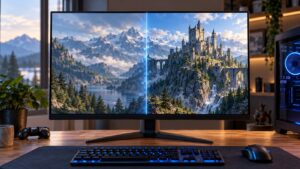
Запись геймплея добавляет ощутимую дополнительную нагрузку на компьютер — кодирование видео в реальном времени конкурирует с самой игрой за ресурсы процессора, видеокарты и оперативной памяти. При неправильных настройках это выливается в заметные просадки FPS именно во время записи.
Разберём, как настроить запись так, чтобы она минимально влияла на производительность игры, и какие аппаратные и программные решения помогают этого добиться.
Почему запись геймплея снижает FPS?
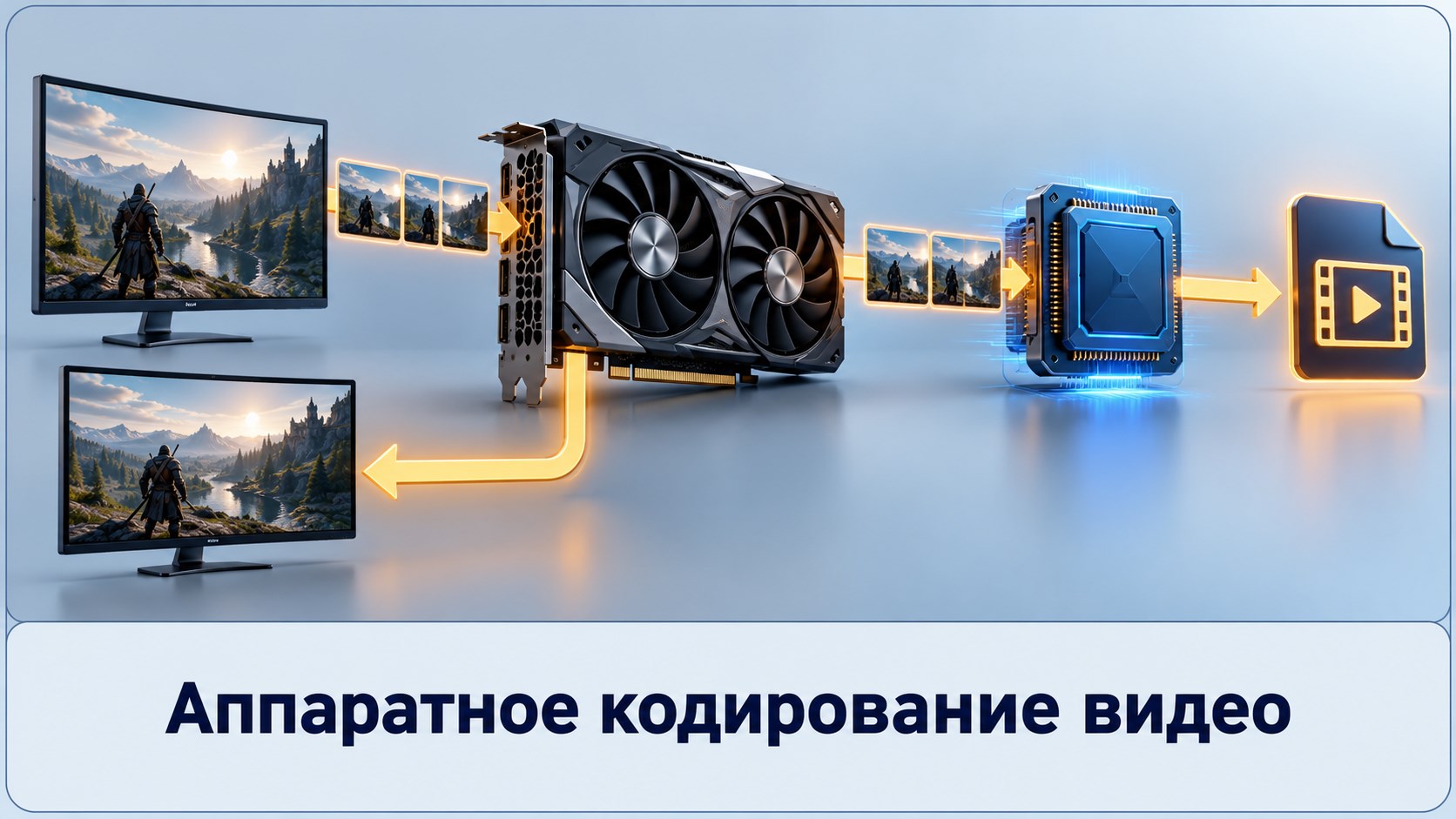
Кодирование видео требует вычислительных ресурсов — либо процессора (программное кодирование, x264), либо специализированного блока видеокарты (аппаратное кодирование, NVENC у NVIDIA или VCE/AMF у AMD). При программном кодировании нагрузка ложится на те же ядра процессора, что обрабатывают логику игры, что напрямую снижает FPS, особенно в играх, требовательных к процессору.
Аппаратное кодирование использует отдельный, специализированный блок видеокарты, физически не занятый рендерингом игры, поэтому влияние на FPS минимально — этот способ рекомендуется для записи геймплея на подавляющем большинстве современных систем.
Настройка аппаратного кодирования NVENC / AMF
В большинстве программ записи (OBS Studio, ShadowPlay/NVIDIA App, встроенный Xbox Game Bar) есть выбор кодировщика — стоит убедиться, что выбран именно аппаратный вариант (NVENC для NVIDIA, AMF для AMD, QuickSync для встроенной графики Intel), а не программный x264, который заметно нагружает процессор.
Современные версии NVENC на видеокартах RTX практически не отличаются от x264 по итоговому качеству при разумных битрейтах, что делает аппаратное кодирование оптимальным выбором почти всегда, за исключением случаев, когда требуется максимальное качество при очень низком битрейте.
Настройка битрейта и разрешения записи
Слишком высокий битрейт создаёт дополнительную нагрузку на диск и процесс записи файла, особенно при записи на медленный HDD. Для записи в 1080p60 разумным ориентиром считается битрейт 15-25 Мбит/с, для 1440p60 — 20-35 Мбит/с; более высокие значения заметно увеличивают размер файла без пропорционального роста видимого качества.
Запись сразу в разрешении ниже, чем разрешение игры (например, запись в 1080p при игре в 1440p), также снижает нагрузку на кодирование, но стоит учитывать, что это необратимо уменьшит детализацию итогового видео.
Куда записывать — на какой накопитель?
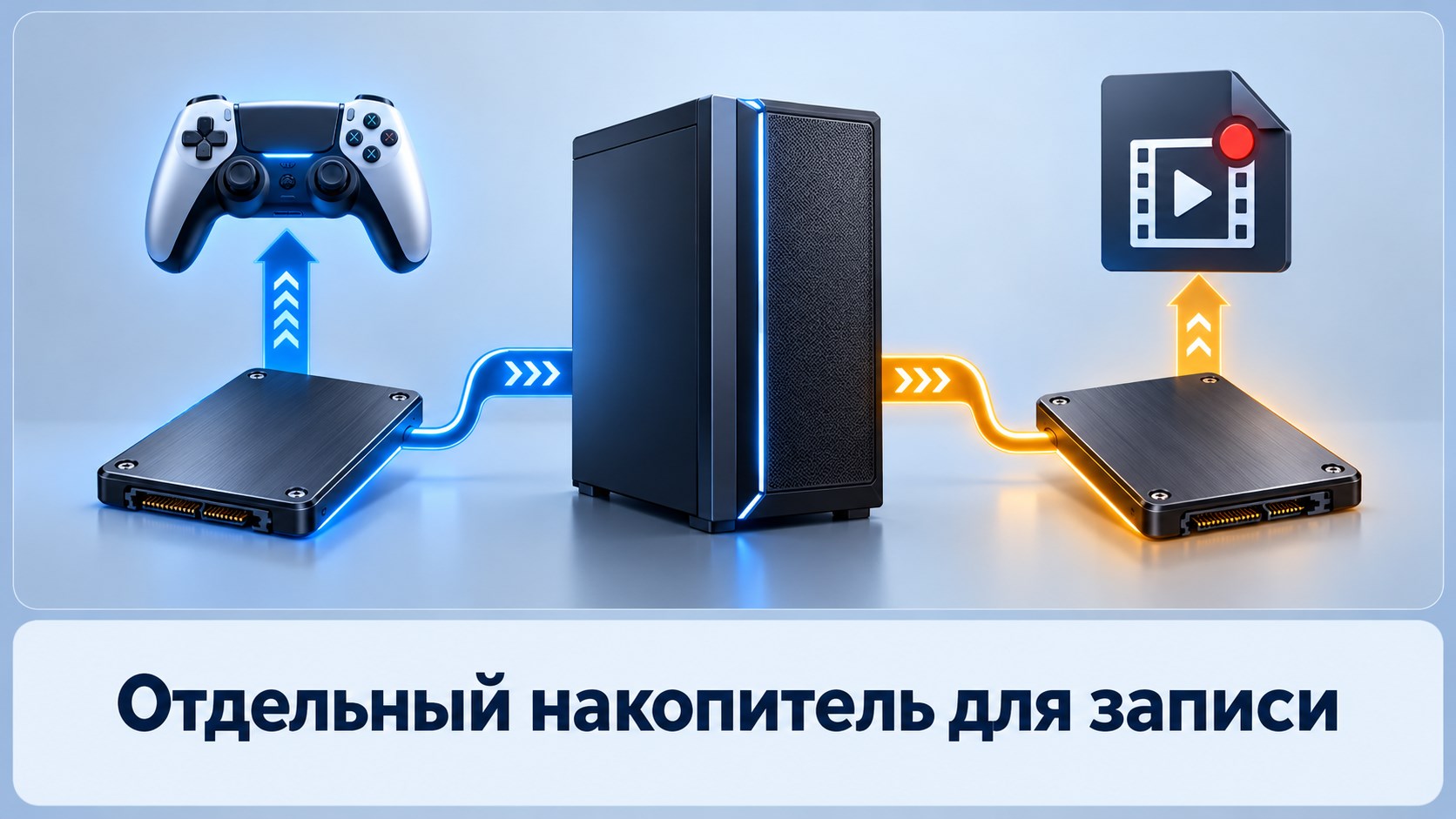
Запись видео создаёт постоянный поток записи данных на диск, и если это тот же накопитель, на котором установлена и запущена сама игра, возможны дополнительные просадки FPS из-за конкуренции за скорость чтения/записи. Оптимально записывать видео на отдельный накопитель — желательно SSD, чтобы избежать узкого места при больших битрейтах.
Двойная выгода: Instant Replay вместо постоянной записи
Функция мгновенного повтора (Instant Replay в NVIDIA App, аналогичная функция в других приложениях) постоянно держит в буфере последние несколько минут геймплея в памяти, но записывает на диск только по нажатию горячей клавиши — это снижает постоянную нагрузку на диск по сравнению с непрерывной записью всей сессии и удобно для сохранения только ярких моментов.
Ограничение ресурсов игры и записи через приоритеты
Если система близка к пределу возможностей, полезно проверить в диспетчере задач, не мешает ли программа записи получить стабильный приоритет процессора — на многослойных системах с несколькими ядрами обычно достаточно ресурсов для обоих процессов, но на бюджетных четырёхъядерных процессорах конкуренция за ресурсы заметнее.
Дополнительно стоит закрыть посторонние оверлеи и фоновые программы на время записи, чтобы освободить максимум ресурсов для игры и кодирования видео.
Стоит ли использовать внешнее устройство для записи вместо программного?
Внешний рекордер (например, Elgato или аналогичное устройство захвата), подключённый между видеокартой и монитором, полностью снимает нагрузку кодирования с самого игрового ПК, поскольку обработка видео выполняется отдельным устройством. Это оптимальный вариант для систем, где даже аппаратное кодирование на GPU создаёт заметную просадку FPS в самых требовательных играх.
Как проверить, что запись действительно не влияет на FPS?
Проще всего замерить средний и минимальный FPS в одном и том же отрезке игры дважды — с записью и без неё, используя встроенный в MSI Afterburner бенчмарк-режим или счётчик FPS. Разница в пределах 3-5% обычно незаметна на практике, тогда как просадка на 15-20% и более говорит о том, что настройки записи стоит пересмотреть.
Влияет ли стриминг в прямом эфире на производительность иначе, чем локальная запись?
Прямой стриминг добавляет дополнительную нагрузку на сеть и требует стабильного исходящего интернет-канала, но с точки зрения нагрузки на компьютер процесс кодирования видео практически идентичен локальной записи. Разница в том, что при нестабильном интернете могут возникать проблемы именно с трансляцией (задержки, обрывы потока у зрителей), даже если сама игра на компьютере стримера работает стабильно.
Когда просадки при записи говорят о нехватке ресурсов системы?
Если даже с аппаратным кодированием и записью на отдельный диск FPS ощутимо просаживается при включении записи, вероятно, система работает на пределе возможностей уже без записи — стоит проверить температуры, загрузку компонентов и рассмотреть точечный апгрейд или диагностику.
Оценить реальный запас производительности системы для записи геймплея поможет диагностика компьютера — мастер cityrunner.ru проверит, справляются ли компоненты с одновременной нагрузкой игры и записи видео.